:no_upscale()/https%3A//timetta.com/entity-assets/eab4fdb7-5bcc-4e34-a789-3388db33db49/cover.png)
Мы обновили навигацию Timetta: добавили сворачивание групп, выделили задачи в отдельное приложение и упорядочили разделы проектов и настроек. Рассказываем, что изменилось и как сделать меню удобнее для ежедневной работы.
Что изменилось
Группы можно сворачивать
Нажмите на заголовок группы в боковой панели, чтобы скрыть или показать её пункты. Так можно сократить длинное меню и оставить перед глазами нужные разделы. Выбранное состояние сохраняется отдельно для каждого приложения.
Обновилось и оформление панели: заголовки, отступы и стрелки раскрытия групп стали аккуратнее.

«Задачи» — отдельное приложение
В меню приложений появились Задачи. Сюда из Проектов перенесены пункты со списками задач, в том числе Я исполнитель, Я инициатор и Все задачи. Теперь к ним можно перейти сразу из меню приложений.

В «Проектах» — новые группы
В приложении Проекты появились отдельные группы Программы, Портфели и Документы. Риски и запросы на резерв собраны в группе Риски и резервы — связанные инструменты теперь находятся рядом.
Настройки стали нагляднее
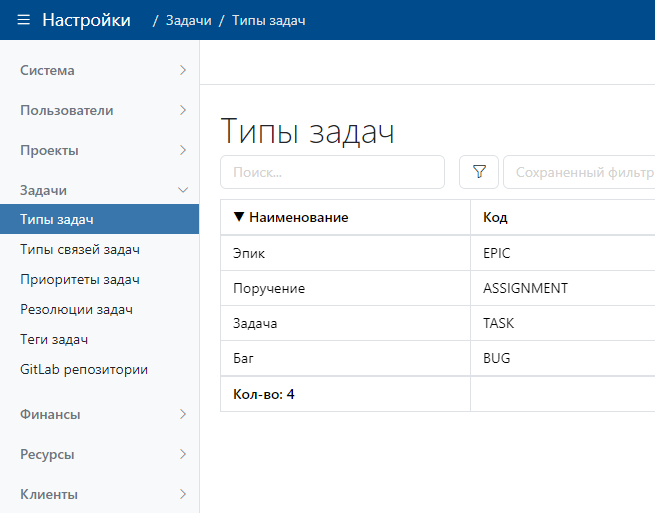
Мы также переработали навигацию области Настройки. Многие системные справочники вынесены прямо в боковую панель и распределены по направлениям работы. Нужный справочник можно открыть сразу из меню.
Рекомендации: настройте навигацию под свою работу
Обновление — хороший повод вспомнить, что меню Timetta можно адаптировать под задачи компании и каждого пользователя.
1. Скрывайте ненужные пункты для себя
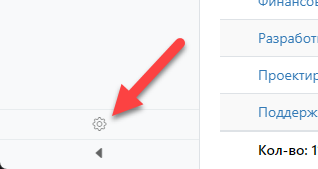
Нажмите на шестерёнку внизу панели навигации, выберите, какие пункты показывать, и сохраните изменения. Это ваша личная настройка: меню коллег останется прежним.
2. Держите часто используемые справочники под рукой
Справочники — отдельный компонент Timetta. Для каждого справочника можно выбрать место в навигации и отдельно настроить права доступа.
Например, если команда часто обновляет теги задач, администратор может разместить справочник Теги задач в приложении Задачи, в группе Настройки. Тогда его можно будет открывать прямо там, где команда работает с задачами.
3. Создавайте представления под задачи бизнеса
Представление — это отдельный способ показать нужные данные со своими фильтрами и настройками. Например, можно создать Проекты на контроле, настроить отбор проектов, колонки списка и индикатор количества элементов рядом с названием в меню.
Системные представления тоже можно адаптировать: скрывать ненужные пункты из навигации и менять отображаемые названия на привычные для компании.
4. Размещайте панели показателей рядом с рабочими разделами
Панели показателей — панели мониторинга — также можно разместить в нужном месте навигации. Например, панель с показателями проектов — в приложении Проекты. Так список проектов и их показатели будут под рукой в одном приложении.
5. Общую настройку доверьте администратору
Скрыть пункты в своём меню может каждый пользователь. А размещение справочников, представлений и панелей, их названия и права доступа лучше настраивать вместе с администратором системы. Для этого нужны соответствующие права и опыт работы с Timetta.
:no_upscale()/https%3A//timetta.com/entity-assets/217f5693-7b83-4154-b018-4aee2a29d12a/jira-ms-project-cover-unplug.png)
:no_upscale()/https%3A//timetta.com/entity-assets/a11c699d-f61b-4bd3-8422-7dd68a722352/timetta-astra-cover-v2-engineers.png)
:no_upscale()/https%3A//timetta.com/entity-assets/8e5864f1-a5a0-4287-a1a1-524c5d343244/timetta-services-cover.png)
:no_upscale()/https%3A//timetta.com/entity-assets/a80cddde-43b5-4a84-b535-8093e7fa5396/scheduling-cover.png)