:no_upscale()/https%3A//timetta.com/entity-assets/a9a7d5a3-75b2-4df7-b0dd-c160c4cffe95/4-steps.jpg)
Мы выпустили большое обновление, которое делает навигацию в Timetta более понятной и помогает лучше сосредоточиться на работе. Главная цель — обеспечить каждому пользователю доступ только к тем инструментам, которые необходимы для выполнения его задач.
Чтобы сразу начать работать в Timetta с максимальным комфортом, предлагаем вам четыре конкретных совета по настройке.
Совет 1. Настройте права для сотрудников, которые совмещают обязанности
Зачем это нужно?
Мы сделали навигацию ролевой, чтобы убрать лишнее из поля зрения. Например, из области «Проекты» были скрыты финансовые документы (акты, заявки на затраты). Списки финансовых сущностей, как и ранее, доступны в области «Финансы». Это поможет менеджерам проектов концентрироваться на задачах и сроках.
Что сделать?
Если ваш сотрудник одновременно ведёт проекты и контролирует по ним финансы, ему нужны обе роли в системе. Просто добавьте ему права доступа для роли Финансовый менеджер в настройках. После этого у него будут доступны оба раздела.
Совет 2. Проведите аудит рабочих пространств в разделе Представления
Зачем это нужно?
У многих были настроены доски для визуального контроля задач и состояний сущностей. Они выполняли свою роль, но имели ограничения. Мы заменили их на более мощный и гибкий инструмент — представления. Все старые доски были автоматически преобразованы в представления, чтобы вы не потеряли настройки. Новый инструмент позволяет создавать сложные фильтры, группировки и выбирать разные форматы отображения: таблицу, канбан, календарь.
Что сделать?
- Зайдите в раздел Представления.
- Проверьте автоматически созданные списки и удалите устаревшие для поддержания порядка.
- Создавайте новые представления под свои нужды, используя расширенные настройки.

Совет 3. Переименуйте представления под привычные термины
Зачем это нужно?
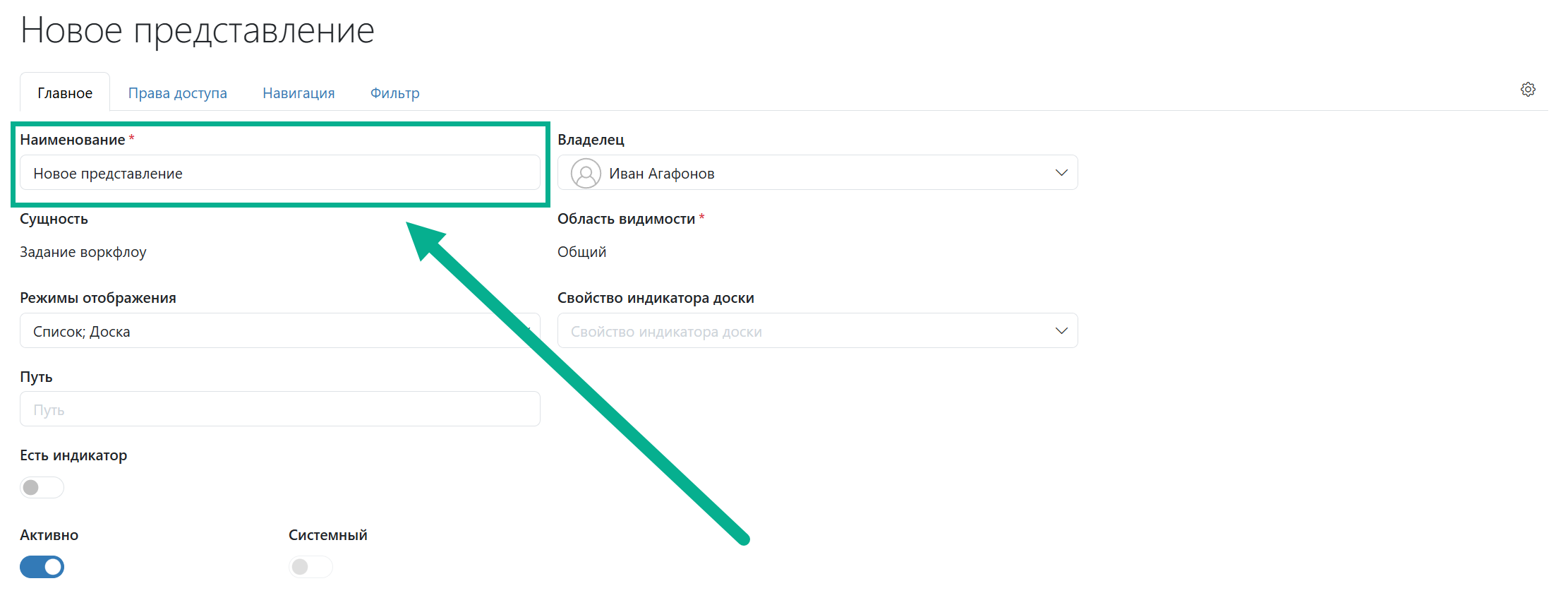
Ранее названия представлений были жёстко определены системой. Теперь вы можете переименовать любое представление в терминах, привычных для вашей компании.
Что сделать?
- Зайдите в раздел Представления.
- Откройте карточку нужного представления.
- На вкладке «Главное» смените наименование.
Если вам необходима возможность настройки локализации наименования на разных языках, оставьте нам пожелание через службу поддержки. Мы учитываем такие запросы для будущих доработок.
Совет 4. Актуализируйте представления проектов
Зачем это нужно?
Теперь ключевые инструменты управления задачами доступны в карточке проекта на вкладке «Задачи». Для особо важных проектов представление можно закрепить в навигации, чтобы вся команда имела к нему мгновенный доступ.
Что сделать?
- Перейдите в карточку нужного проекта.
- На панели действий откройте вкладку «Задачи».
- В меню дополнительных действий выберите «Настроить представление».
- Актуализируйте настройки представления, на вкладке «Навигация» выберите область системы и навигационную группу для отображения представления.
Потратив немного времени на эти настройки, вы сделаете работу в обновлённой Timetta максимально чёткой и удобной для каждого члена команды. Если возникнут вопросы — обращайтесь к документации или в нашу поддержку.
:no_upscale()/https%3A//timetta.com/entity-assets/217f5693-7b83-4154-b018-4aee2a29d12a/jira-ms-project-cover-unplug.png)
:no_upscale()/https%3A//timetta.com/entity-assets/a11c699d-f61b-4bd3-8422-7dd68a722352/timetta-astra-cover-v2-engineers.png)
:no_upscale()/https%3A//timetta.com/entity-assets/8e5864f1-a5a0-4287-a1a1-524c5d343244/timetta-services-cover.png)
:no_upscale()/https%3A//timetta.com/entity-assets/a80cddde-43b5-4a84-b535-8093e7fa5396/scheduling-cover.png)