Представления
Определение
Представления — это настраиваемый интерфейс для отображения данных в различных форматах: список, доска (Kanban / Scrum) и дополнительные отображения (например, бэклог и диаграмма сгорания для Scrum).
Типы представлений
Системные представления
Это представления, которые автоматически создаются в системе без участия пользователя. Они формируют базовую структуру навигации и гарантируют доступ ко всем ключевым сущностям системы.
Особенности системных представлений:
- добавляются автоматически;
- нельзя удалить;
- нельзя редактировать (изменять свойства, фильтры, права доступа).
Системные представления всегда присутствуют в системе. Например:
- для работы с проектами — «Проекты», «Мои проекты» и «Активные проекты»;
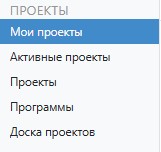
- для управления задачами — представления «Задачи», «Я инициатор» и «Я исполнитель»;
- для работы с клиентами — «Организации» и «Мои организации».
Эти представления обеспечивают минимально необходимый набор интерфейсов для работы с системой.
Представления задач проекта
Для сущности «Задача» существует особый тип — представление задач проекта.
Особенности представления задач проекта:
- Создаются автоматически при первом открытии представления из карточки проекта.
- Являются частью проекта.
- Пользователь, который создаёт такое представление, становится его владельцем.
- Владелец и администраторы системы могут менять настройки представления.
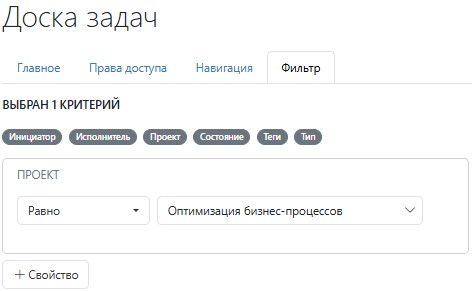
- Фильтр представления фиксирован — выбранный проект изменить нельзя.
Эти представления позволяют в каждом проекте иметь собственные настройки отображения задач.
Фильтрованные представления
Это представления, которые создаются вручную и настраиваются администраторами системы, а также выбранным владельцем.
Особенности фильтрованных представлений:
- пользователь, который создаёт такое представление, становится его владельцем;
- владелец и администраторы системы могут менять настройки представления;
- представления могут быть созданы для любого (почти) типа сущности;
- настраиваемый фильтр представления.
Фильтрованные представления являются самым гибким вариантом пользовательских настроек.
Свойства представления
Свойства представления содержатся в карточке представления, требуют прав на редактирование сущности представления.
Доступ к настройкам представлений:
- Основной способ: Настройки → раздел «Конфигурация» → «Представления»;

- Контекстный способ: дополнительное меню (⋯) любого представления → пункт «Настроить представление».

В свойства представлений входят:
- наименование;
- владелец;
- сущность;
- область настроек;
- режимы отображения;
- свойство индикатора доски;
- путь;
- тип доски;
- индикаторы представления;
- признак активности представления;
- признак системности представления;
- фильтр представления.
Область настроек представления
Некоторые представления требуют общих системных настроек (например, «Проекты» или «Задачи проекта Разработка ПО»), в то время как другие должны полностью настраиваться конечным пользователем (например, «Мои задачи», «Мои проекты»).
Для этого у представления существует параметр Область настроек:
- Общий;
- Личный.
Режимы отображения и типы доски
В представлениях доступны два режима отображения: Список и Доска.

Для конечного пользователя это изменение не повлияет на привычный сценарий работы: вместо отдельных списков и досок теперь используется единое представление.
В настройках представления можно настроить только доступность режима «Доска». Режим отображения «Список» является обязательным. При включении режима «Доска» для представлений задач можно выбрать тип доски:
- Kanban;
- Scrum.
Тип Scrum фактически добавляет дополнительные два режима отображения:
- Бэклог;
- Диаграмма сгорания.

Свойство индикатора доски
При активации в представлениях режима отображения «Доска» становится доступным свойство «Свойство индикатора доски». Это дополнительный индикатор для колонок и групп доски, который показывает суммарное значение выбранного в этом свойстве значения.
Примечание
Значения доступные для выбора в свойстве «Свойство индикатора доски» зависит от сущности, для которой создано представление.
Путь представления
Путь представления — это технический маршрут, который используется системой для формирования уникального идентификатора представления в базе данных и в интерфейсе.
Назначение пути представления:
- служит уникальным идентификатором представления в системе;
- используется для формирования URL-адресов;
- обеспечивает корректную работу навигации и ссылок;
- прямого доступа к конкретному представлению.
Примечание
Настройка пути представления — это опциональная возможность, которая служит исключительно для удобства и упрощения работы с представлениями, но не влияет на их основную функциональность.
Индикаторы
В каждом представлении можно включить «Индикатор». Индикатор — это значение с числом записей в представлении, которое отображается на панели навигации. Для индикатора есть опция — «Скрывать в навигации если пустое». Параметр означает, что представление будет скрыто с панели навигации, если в нём нет записей.

Примечание
На значение индикатора, которое отображается в панели навигации, может влиять только фильтр представления, применение пользовательских фильтров непосредственно в представлении никак не влияет на значение индикатора в панели навигации.
Фильтр представления
У каждого представления есть фильтр. Не путать с пользовательским фильтром. Для его изменения требуются права на редактирование представления.
Фильтр может использовать оператор «Текущий пользователь» для свойств типа «Пользователь». Таким образом, можно создавать представления, например:
- Мои задачи;
- Я исполнитель;
- Мои проекты.
Настройки представления
Настройки имеют три уровня:
- Системные настройки зашиты в платформу. Они используются при создании представления — на их основе создаётся первая версия общих настроек.
- Общие настройки используются всеми пользователями.
- Личные настройки — индивидуальные настройки конкретного пользователя.
Поведение некоторых настроек зависит от указания области настроек в свойствах представления:
- Область общие настройки используется для представлений, предполагающих командую и совместную работу.
- Область личные настройки используется для личных представлений, таких как «Мои задачи», «Мои проекты» и т. п. Обычно это вообще личные представления (созданы пользователем для себя и с одним членом команды) или представления с контекстным фильтром по текущему пользователю.
Настройки, которые не зависят от свойства «Область настройки» представления, и всегда являются личными, изменение которых видно только тому пользователю, который вносит изменения:
| 🧍 Личные настройки |
|---|
| Фильтр |
| Выбранный сохранённый фильтр |
| Сортировка доски (выбранное поле) |
| Группировка доски |
| Колонки списка |
| Сортировка списка |
| Период списка |
| Текущий режим отображения |
| Текущий (фильтрующий) спринт |
| Опция скрытия неактивных спринтов |
Настройки, которые зависят от свойства «Область настройки» представления. Менять настройку может только владелец/редактор представления или пользователь (для представления с областью настройки «Личный»):
| Настройка |
|---|
| Настройки карточки доски (отображаемые свойства) |
| Настройка колонок доски |
| Сортировка карточек доски |
| Сортировка элементов бэклога |
Особая логика с сохранёнными фильтрами:
- Владелец/редактор всегда может создать/изменить общий фильтр.
- Любой член команды может создать/изменить дополнительные личные фильтры.
Права доступа
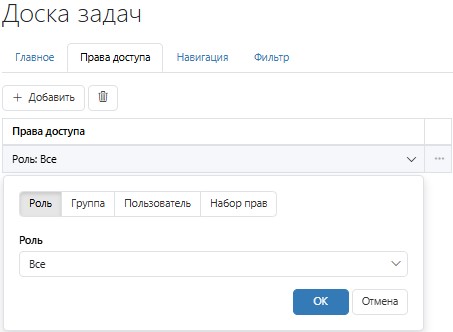
Доступ к просмотру представления может быть предоставлен для:
- роли:
- «Все»;
- для представлений задач дополнительно: «Менеджер проекта», «Со-менеджеры проекта», «Команда проекта»;
- группы пользователей;
- конкретного пользователя;
- набора прав.
То есть если нет прав на просмотр — пользователь не увидит пункта навигации с представлением, как и самого представления.
Кроме того:
- у представления есть владелец, который имеет права на просмотр и редактирование;
- в системе существует отдельная гранула ролевой модели — «Представления», доступная ролям:
- Администратор;
- Управление проектами (работает только для представлений проектов).
Навигация
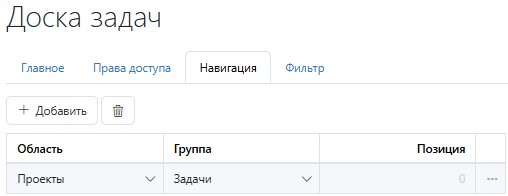
Представления могут отображаться в панели навигации. Для каждого представления задаются:
- место в навигации (область, группа);
- вес отображения (порядок).