Кампании
Обновлено: 28.09.2026
НазначениеНазначение
Компонент Кампании используется для организации и контроля работы отдела продаж. Например, с его помощью можно организовать обзвон клиентов, с которыми долго не было взаимодействия.
В рамках кампании менеджер по продажам получает список контактов для обработки в определённые сроки. Компонент позволяет:
- отслеживать работу с контактами;
- фиксировать результаты выполнения;
- анализировать эффективность.
Примечание
Для работы с кампаниями пользователю необходимо иметь права для роли Управление клиентами с активной опцией Кампании.
ОбзорОбзор
Карточка кампанииКарточка кампании

Основные свойства кампании:
- Наименование — название кампании (обязательное поле);
- Менеджер — сотрудник, ответственный за кампанию (обязательное поле);
- Описание — дополнительные комментарии и заметки по кампании.
Элементы кампанииЭлементы кампании
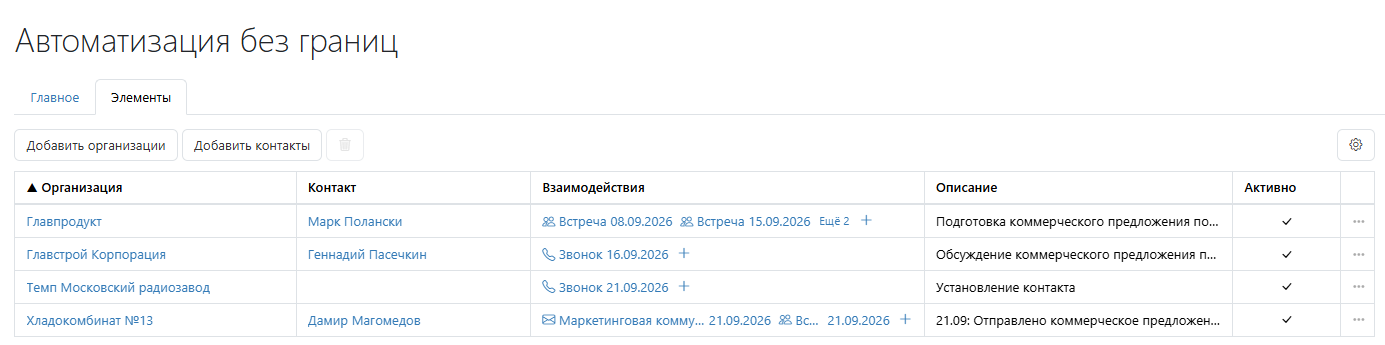
Участники кампании отображаются на отдельной вкладке Элементы. Элементом может быть организация без указания конкретного контакта или контакт этой организации. Одну организацию и её контакты можно добавить отдельными строками.
В списке доступны следующие поля:
| Поле | Описание |
|---|---|
| Организация | Организация — участник кампании. По ссылке можно открыть её карточку. |
| Контакт | Конкретный контакт организации. Если в кампанию добавлена организация, поле остаётся пустым. По ссылке можно открыть карточку контакта. |
| Взаимодействия | Связанные с элементом взаимодействия. Каждая ссылка открывает карточку соответствующего взаимодействия. |
| Описание | Заметки по работе с участником в рамках кампании. Редактируются непосредственно в строке. |
| Активность | Признак активности элемента кампании. Изменяется непосредственно в строке. |
Добавление элементовДобавление элементов
Из карточки кампанииИз карточки кампании
Откройте вкладку Элементы и выберите Добавить организации или Добавить контакты. В открывшемся списке выберите нужные записи и подтвердите добавление. При добавлении контакта его организация заполняется автоматически.
Из списка организаций или контактовИз списка организаций или контактов
- Откройте список организаций или контактов и выделите нужные записи.
- На панели действий выберите Добавить в кампанию.
- В диалоге выберите кампанию и нажмите Добавить. Для выбора доступны активные кампании.
- Дождитесь завершения операции. Добавленные записи появятся на вкладке Элементы выбранной кампании.
За одну операцию можно обработать не более 1 000 записей. При добавлении из списка организаций создаются элементы без контакта, а из списка контактов — элементы с выбранным контактом и его организацией.
Взаимодействия с участникамиВзаимодействия с участниками
С одним элементом кампании можно связать несколько взаимодействий — например, запланировать звонок, а затем зафиксировать встречу. В колонке Взаимодействия отображаются ссылки на них с датами. Если взаимодействий больше двух, остальные доступны по кнопке Ещё N.
Чтобы добавить взаимодействие:
- Откройте вкладку Элементы в карточке кампании.
- В строке нужного участника нажмите + в колонке Взаимодействия.
- Заполните обычную форму создания взаимодействия: укажите тип, дату и необходимые сведения. Организация уже заполнена и недоступна для изменения. Если у элемента указан контакт, он также подставляется в форму.
- Сохраните взаимодействие. Ссылка на него появится в строке участника; связь с элементом кампании сохранится автоматически.
Если у элемента нет контакта, взаимодействие всё равно можно создать: при необходимости выберите контакт его организации в форме.
В карточке связанного взаимодействия отображается ссылка Кампания, по которой можно вернуться к кампании. При удалении элемента или самой кампании созданные взаимодействия сохраняются, но связь с кампанией удаляется.
Права доступа
Для добавления взаимодействия из строки элемента нужны права на редактирование кампании и создание взаимодействий.
Генерация взаимодействийГенерация взаимодействий
В карточке кампании можно подготовить персональные письма участникам по шаблону. Для каждого подходящего элемента создаётся отдельное запланированное взаимодействие типа «Электронная почта», связанное с организацией, контактом и кампанией. Исполнителем становится пользователь, запустивший подготовку.
Точечные персонализированные обращения
Генерация взаимодействий не предназначена для массовых рассылок. Это инструмент для точечной, сфокусированной работы с выбранными контактами и подготовки глубоко персонализированных обращений. Подбирайте участников под конкретную цель кампании и адаптируйте содержание письма к ситуации и потребностям каждого получателя.
Какие участники обрабатываютсяКакие участники обрабатываются
Письмо создаётся для элемента кампании, у которого указан активный контакт с заполненным и корректным адресом электронной почты и ещё нет связанных взаимодействий. Организации без контакта, неактивные контакты и контакты без электронной почты не обрабатываются.
Если с элементом уже связано любое взаимодействие, в том числе звонок или встреча, генерация пропускает этот элемент. Это правило действует и при повторном запуске: уже подготовленные письма не создаются заново.
Как запустить подготовкуКак запустить подготовку

- Откройте карточку кампании и выберите действие Рассылка по эл. почте.
- В поле Шаблон эл. почты выберите шаблон для подготовки писем.
- Укажите будущую дату и время взаимодействий.
- Настройте переключатель Автоотправка:
- выключен — письма останутся запланированными для проверки и ручной отправки;
- включён — письма будут отправляться автоматически по расписанию отправки, не раньше указанной даты и времени. Для этого у пользователя, запускающего подготовку, должна быть настроена электронная почта.
- Нажмите Подготовить письма.
Подготовка начинается сразу, независимо от выбранной даты отправки. Тема и текст формируются отдельно для каждого получателя: в шаблон подставляются данные контакта, организации и исполнителя. Если в шаблоне включена генерация с помощью ИИ, она применяется после подстановки данных. В конец письма добавляется подпись исполнителя, если она настроена.
Для проверки и доработки персональных обращений перед отправкой оставьте Автоотправку выключенной. Подготовленные взаимодействия можно открыть по ссылкам на вкладке Элементы.
Ход подготовки и результатХод подготовки и результат

В диалоге отображаются состояние операции и количество обработанных участников. Диалог можно закрыть: подготовка продолжится в фоне. Чтобы проверить результат, снова откройте действие Рассылка по эл. почте.
Пока операция находится в очереди или выполняется, состав участников временно недоступен для редактирования. Одновременно запустить вторую подготовку для той же кампании нельзя.
Если часть писем не удалось подготовить, в диалоге появятся причины ошибок, например некорректный адрес электронной почты или недостаточные права. После исправления причин можно повторить запуск для оставшихся элементов без взаимодействий.
Права доступа
Для запуска генерации нужны права на редактирование кампании и создание взаимодействий.