Фильтры на языке TQL
TQL (Timetta Query Language) — язык запросов для фильтрации записей в представлениях Timetta. С его помощью можно записать условия текстом, объединить их в группы и задать сортировку.
Открытие панели, режимы «Подробно» и «Кратко», а также сохранение фильтров описаны в статье «Работа с фильтрами».
Как применить запрос
- Откройте нужное представление, например список задач.
- Нажмите кнопку с воронкой «Показать фильтр».
- Переключитесь в режим TQL. Редактор покажет текущие условия и заданную сортировку списка или доски.
- Измените запрос, используя подсказки.
- Дождитесь сообщения «Запрос корректен.» и нажмите «Применить».
- После применения появится сообщение «Запрос применён.», а данные обновятся.
Запрос действует для вас в текущем представлении и режиме отображения. При вводе текст автоматически проверяется. Чтобы применить изменения к выборке, используйте кнопку «Применить».
Первый пример
В представлении задач следующий запрос отберёт задачи, назначенные вам, со сроком на текущей неделе. Результат будет отсортирован по сроку по возрастанию.
Assigned = currentUser()
AND DueDate IN PERIOD ThisWeek
ORDER BY DueDate ASC
Здесь Assigned — исполнитель, currentUser() — текущий пользователь, DueDate — срок. Условие IN PERIOD ThisWeek выбирает даты текущей недели. AND требует выполнения обоих условий, а ORDER BY задаёт сортировку.
Подсказки в редакторе
Начните вводить название поля и выберите его из подсказок. В списке показываются пользовательское название и имя для запроса, например «Исполнитель (Assigned)». Затем редактор предложит подходящие операторы и значения.
Для пользователя, проекта или значения справочника начните вводить имя или название после оператора. Выберите запись из подсказок — редактор вставит её идентификатор в кавычках. В тексте запроса останется этот идентификатор.
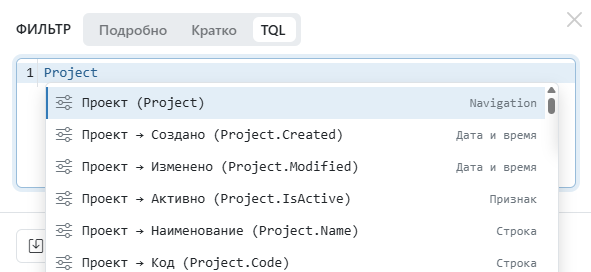
Доступные поля зависят от сущности представления. В задачах можно использовать, например, следующие поля.
| Поле в запросе | Значение |
|---|---|
Name |
Наименование задачи |
Assigned |
Исполнитель |
Initiator |
Инициатор |
Project |
Проект |
DueDate |
Срок |
StoryPoints |
Оценка в Story Points |
IsActive |
Признак активности |
Created |
Дата и время создания |
Свойства связанных записей указываются через точку. Например, Project.Name — наименование проекта задачи. Подсказки показывают доступные пути.
Как записывать условия
Условие состоит из поля, оператора и значения.
Name CONTAINS "отчёт"
Этот запрос найдёт задачи, в наименовании которых есть «отчёт».
Текстовые значения заключайте в двойные кавычки. Числа вводите без кавычек, с точкой в качестве десятичного разделителя, например 2.5. Для логических значений используйте true и false.
Ключевые слова можно вводить в любом регистре. Пробелы и переносы строк позволяют сделать длинный запрос удобнее для чтения.
Операторы
| Тип поля | Доступные операции |
|---|---|
| Текст | =, !=, CONTAINS, NOT CONTAINS, STARTS WITH, ENDS WITH |
| Число, сумма, процент, длительность | =, !=, >, >=, <, <=, BETWEEN |
| Дата или дата со временем | =, !=, >, >=, <, <=, IN PERIOD |
| Пользователь, ссылка на запись, справочник, множественный выбор пользователей или справочника | =, !=, IN, NOT IN, IS EMPTY, IS NOT EMPTY |
| Перечисление с фиксированными значениями | =, !=, IS EMPTY, IS NOT EMPTY |
| Логическое поле | = true, = false |
Для полей типа «Пользователь» также доступно = currentUser(). Операторы, подходящие выбранному полю, появляются в подсказках.
= проверяет равенство, != — неравенство. CONTAINS ищет фрагмент текста, NOT CONTAINS исключает его, STARTS WITH и ENDS WITH проверяют начало и конец строки.
Числовой диапазон включает обе границы. Например, этот запрос выбирает задачи с оценкой от 3 до 8 Story Points включительно.
StoryPoints BETWEEN 3 AND 8
Проценты задавайте долей единицы — 0.25 соответствует 25%. Длительность задавайте числом часов — 1.5 соответствует полутора часам.
Пустые значения
Используйте IS EMPTY и IS NOT EMPTY для полей, у которых эти операторы доступны в подсказках.
Задачи без исполнителя можно найти так.
Assigned IS EMPTY
Для поиска задач с назначенным исполнителем используйте Assigned IS NOT EMPTY.
Выбор нескольких значений
Оператор IN проверяет соответствие одному из перечисленных значений. NOT IN исключает перечисленные значения. Список заключается в круглые скобки, значения разделяются запятыми.
Например, условие по двум проектам выглядит так. Идентификаторы в этом примере условные — замените их значениями, выбранными из подсказок в вашей системе.
Project IN (
  "11111111-1111-4111-8111-111111111111",
  "22222222-2222-4222-8222-222222222222"
)
Для поля с множественным выбором IN ищет записи, содержащие хотя бы одно из указанных значений. При NOT IN ни одно из перечисленных значений не должно быть выбрано.
«И», «ИЛИ» и скобки
AND объединяет условия по правилу «И», OR — по правилу «ИЛИ». AND выполняется раньше OR. Скобки позволяют явно задать группы.
Следующий запрос найдёт задачи, в которых вы исполнитель или инициатор, со сроком на текущей неделе.
(Assigned = currentUser() OR Initiator = currentUser())
AND DueDate IN PERIOD ThisWeek
Скобки объединяют два варианта участия в задаче. Условие по сроку применяется к обоим вариантам.
Даты и периоды
Дату указывайте в кавычках в формате ГГГГ-ММ-ДД. Например, задачи со сроком до 1 декабря 2026 года можно найти таким запросом.
DueDate < "2026-12-01"
Для поля с датой и временем укажите также время и часовой пояс. Например, следующий запрос отберёт задачи, созданные начиная с полуночи 1 ноября 2026 года по московскому времени.
Created >= "2026-11-01T00:00:00+03:00"
Относительные периоды
Относительный период пересчитывается при использовании фильтра. Фильтр «Мои задачи на неделю» можно сохранить один раз и открывать каждую неделю.
| Обозначение | Период |
|---|---|
Today |
Сегодня |
ThisWeek, PrevWeek, NextWeek |
Текущая, предыдущая или следующая неделя |
ThisMonth, PrevMonth, NextMonth |
Текущий, предыдущий или следующий месяц |
ThisQuarter, PrevQuarter, NextQuarter |
Текущий, предыдущий или следующий квартал |
ThisYear, PrevYear, NextYear |
Текущий, предыдущий или следующий год |
Last7Days, Last30Days |
Последние 7 или 30 дней |
MonthToDate |
С начала текущего месяца по сегодня |
QuarterToDate |
С начала текущего квартала по сегодня |
YearToDate |
С начала текущего года по сегодня |
Past, Future |
Прошлое или будущее |
Период записывается после IN PERIOD без кавычек. Например, задачи со сроком в следующем месяце выбираются условием DueDate IN PERIOD NextMonth.
Произвольный период
Укажите начало и конец в круглых скобках через запятую. Обе границы входят в диапазон.
DueDate IN PERIOD ("2026-11-01", "2026-11-30")
Этот пример выбирает задачи со сроком в ноябре 2026 года. Для полей с датой и временем задавайте границы с нужным временем.
Сортировка
Добавьте ORDER BY в конец запроса. ASC задаёт порядок по возрастанию, DESC — по убыванию. Если направление опущено, используется ASC.
Например, задачи с оценкой от 3 Story Points можно вывести сначала с большей оценкой.
StoryPoints >= 3
ORDER BY StoryPoints DESC
Сортировка в TQL доступна в режимах отображения «Список» и «Доска». Можно указать одно поле из доступных для сортировки.
Запрос может содержать только сортировку, например ORDER BY Name ASC. В этом случае условия по свойствам очищаются. При применении запроса без ORDER BY выбранная сортировка списка или доски сбрасывается.
Пользовательские поля и связанные записи
Пользовательское поле обозначается как cf["идентификатор-поля"]. Найдите поле по его названию в подсказках, чтобы редактор вставил нужное обозначение.
Для числового пользовательского поля условие может выглядеть так. Здесь использован условный идентификатор.
cf["33333333-3333-4333-8333-333333333333"] >= 10
Для условия по элементу связанной коллекции используется ANY(...). Например, следующий запрос найдёт задачи, где текущий пользователь входит в число наблюдателей.
ANY(Followers.Follower = currentUser())
Внутри ANY указывается одно условие. Несколько выражений ANY можно объединять через AND или OR. Каждое проверяется независимо и может выполняться на своём элементе коллекции.
Ошибки и применение изменений
При ошибке редактор показывает описание, строку и столбец. Исправьте выделенный фрагмент и дождитесь успешной проверки.
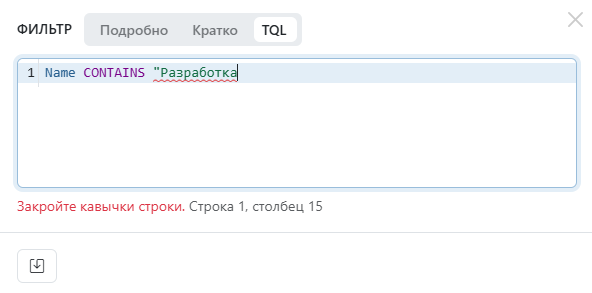
Если поле или оператор не распознаны, выберите их из подсказок. Для ссылок на пользователей, проекты и справочники выбирайте доступные записи из списка. При вставке запроса из другой системы идентификаторы нужно подобрать заново.
Если текущий фильтр изменился, пока в редакторе был сохранён черновик запроса, появится предупреждение и кнопка «Использовать черновик». Нажмите её, если хотите применить именно этот текст, затем проверьте запрос и нажмите «Применить».
Если результат оказался пустым, проверьте одновременно действующие ограничения — строку поиска, основной фильтр представления, выбранный период или спринт и права доступа к записям.
Сохранение и переключение режимов
Чтобы сохранить условия запроса под названием, сначала нажмите «Применить», затем «Сохранить как». Дальнейшие действия описаны в статье «Работа с фильтрами». Сохранённый фильтр содержит условия по свойствам, а сортировка задаётся отдельно.
В режимы «Подробно» и «Кратко» можно вернуться, если применённый фильтр поддерживается обычным редактором. Для фильтров с глубоко вложенными группами переключение может быть недоступно. В этом случае редактор покажет пояснение. Упростите запрос и примените его, чтобы снова использовать эти режимы.
Чтобы очистить условия и сортировку через TQL, удалите текст запроса и нажмите «Применить». Для очистки только условий оставьте нужное выражение ORDER BY.