Глобальный поиск
Назначение
Глобальный поиск помогает находить объекты Timetta и прикреплённые к ним файлы из верхней панели приложения. Он подходит, когда известно название, код или слово из описания, но неизвестно, в каком разделе находится нужная запись.
Поиск не ограничивается открытым списком или текущим проектом. Результаты зависят от выбранной области поиска, поддерживаемых типов объектов и ваших прав доступа.
Когда использовать
- Быстро открыть проект или задачу. Введите название или код вместо перехода по разделам и спискам.
- Найти сотрудника или контакт. Введите фамилию или часть отображаемого имени.
- Найти объект по описанию. Например, слово «миграция» может привести к задаче, в описании которой обсуждается перенос данных, даже если в названии этого слова нет.
- Найти документ по содержимому. Если название вложения неизвестно, попробуйте характерное слово из его текста.
- Найти инструкцию в корпоративной базе знаний. Выберите База знаний и введите тему или слова из опубликованной страницы Вики.
- Перейти от файла к связанному объекту. В результатах видно, к какому проекту, задаче или другому объекту относится найденное вложение.
Как открыть поиск
Нажмите Искать или спросить AI в верхней панели Timetta. Откроется окно со строкой ввода и переключателями областей поиска.

- Введите не менее двух символов, не считая пробелов по краям.
- Дождитесь результатов: поиск запускается автоматически после небольшой паузы при вводе.
- При необходимости переключите область поиска — результаты обновятся для того же запроса.
- Нажмите нужный результат, чтобы открыть объект или посмотреть файл.
Для перемещения по результатам можно использовать клавиши ↑ и ↓, для выбора выделенной строки — Enter. Чтобы закрыть окно, нажмите крестик в его правом верхнем углу.
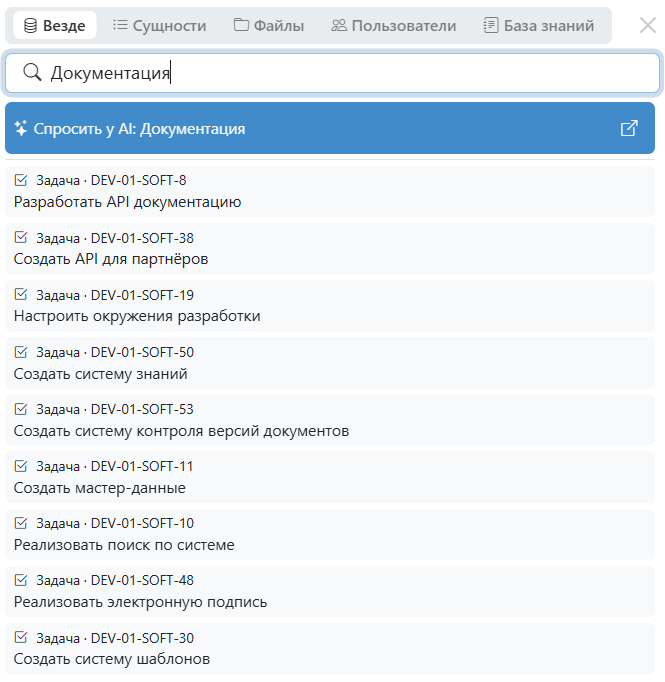
Области поиска
| Область | Что входит в результаты |
|---|---|
| Везде | Все поддерживаемые объекты и их индексируемые вложения. |
| Сущности | Карточки объектов, включая пользователей и страницы Вики. Файлы как отдельные совпадения исключены. |
| Файлы | Прикреплённые файлы. Над ними также показываются связанные объекты, чтобы было понятно, где находится вложение. |
| Пользователи | Объекты пользователей и индексируемые вложения, связанные с ними. |
| База знаний | Страницы Вики и индексируемые файлы, связанные с этими страницами. |
База знаний в этом окне — корпоративная Вики вашей организации. Статьи официальной справки Timetta не входят в эту область поиска.
Если список результатов пуст, под ним отображается подсказка Поиск выполняется по следующим сущностям. Она перечисляет поддерживаемые типы для выбранной области, а не объекты, к которым вам предоставлен доступ. В области Файлы это типы объектов, к которым могут относиться вложения.

По каким данным выполняется поиск
Типы объектов
В глобальном поиске участвуют:
| Направление | Объекты |
|---|---|
| Проектное управление | Проекты, программы, портфели проектов, документы проекта (артефакты). |
| Управление задачами | Задачи, релизы. |
| Работа с клиентами | Организации, контакты, сделки. |
| Пользователи | Пользователи. |
| Затраты | Заявки на затраты. |
| База знаний | Страницы Вики. |
Не каждый объект системы участвует в глобальном поиске. Например, для поиска таймшитов, счетов или отдельных работ ИСР используйте соответствующий раздел и его фильтры.
Поля объектов
Поиск сопоставляет запрос со следующими данными:
- Наименование объекта.
- Код, если у объекта есть такое поле.
- Описание, если оно предусмотрено у данного типа объекта.
- Для страниц Вики дополнительно — полный путь страницы, краткое содержание и опубликованный текст.
Опубликованный текст Вики
Текст черновика страницы Вики не участвует в глобальном поиске. Если нужные слова добавлены только в черновик, поиск по ним ещё не найдёт страницу. При этом сама страница может находиться по своему названию или другим индексируемым данным, если у вас есть право её просматривать.
Поиск не перебирает все реквизиты карточки. Комментарии, дополнительные поля, адреса электронной почты, телефоны и свойства связанных объектов не включаются автоматически. Например, наличие адреса электронной почты в отдельном поле контакта само по себе не означает, что контакт найдётся по этому адресу.
Для отбора по исполнителю, состоянию, датам, дополнительным полям и другим реквизитам используйте фильтры нужного представления.
Файлы и их содержимое
Поиск работает по названиям прикреплённых файлов, а для поддерживаемых форматов — также по извлечённому тексту.
Файл должен быть связан с объектом, участвующим в глобальном поиске. Вложения к комментариям также могут находиться через объект, к которому относится комментарий; текст самого комментария при этом не становится поисковым содержимым.
| Форматы | Какое содержимое используется |
|---|---|
| Доступный текст документа. | |
| DOCX | Текст основной части документа Word. |
| XLSX, XLSM | Текстовые представления значений заполненных ячеек. |
| PPTX | Текст слайдов. |
| TXT, TEXT, LOG, CSV, TSV, MD | Текст файла. |
| HTML, HTM | Текст, извлечённый из HTML. |
| JSON, XML, YAML, YML; CS, SQL, CSS, JS, TS | Текст файла. |
Другие файлы также могут обрабатываться как текстовые, если при загрузке указан соответствующий тип содержимого.
У поиска по содержимому есть ограничения:
- изображения и сканы без текстового слоя не распознаются: автоматического OCR в этом поиске нет;
- для PDF извлечение текста выполняется при размере до 15 МиБ включительно и количестве страниц до 500 включительно;
- в поиск включается начальная часть извлечённого текста объёмом до 150 КиБ в UTF-8; количество символов зависит от языка;
- старые форматы DOC, XLS и PPT не имеют отдельной обработки содержимого;
- если формат не поддерживается или текст извлечь не удалось, файл всё ещё можно найти по названию, если он включён в поисковый индекс.
Поэтому отсутствие результата по слову внутри документа не означает, что файл не загружен в систему.
Как сопоставляются запрос и результаты
Поиск учитывает слова и их формы для русского и английского языков, а также похожее написание. Регистр букв не важен, пробелы по краям запроса отбрасываются.
Похожее написание помогает находить часть неточных запросов, но не гарантирует исправление любой опечатки. Для начала лучше ввести характерное слово, название или код; если результат не найден — изменить формулировку.
Результаты упорядочиваются по соответствию запросу. При равном соответствии учитывается дата изменения. Вложения группируются под связанными объектами, поэтому визуальный порядок также учитывает эту связь.
Один запрос возвращает до 50 совпадений. Дополнительные строки связанных объектов могут увеличить число видимых строк. Если результатов много, уточните запрос или выберите другую область поиска.
Глобальный поиск и ИИ
Обычный поиск подбирает совпадения в индексируемом тексте. Он не выполняет команды и не составляет ответ по смыслу вопроса. Для вопроса на естественном языке или действия с данными используйте Спросить у AI, если ИИ-ассистент доступен.
Как читать и открывать результаты
Для объекта отображаются название, тип и код при его наличии. Для пользователя показывается аватар.
Нажатие на объект открывает его карточку, а на страницу Вики — соответствующую страницу базы знаний. Ссылку на объект можно открыть в новой вкладке стандартными средствами браузера, например с помощью Ctrl + щелчок.
Найденные файлы показываются под связанным объектом с отступом и значком файла. Нажатие на файл открывает просмотрщик. Для перехода к карточке нажмите строку объекта над вложением.
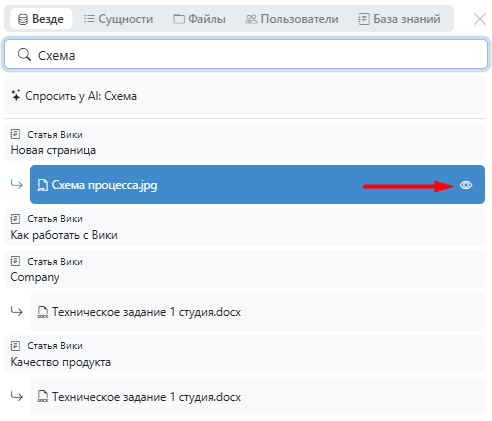
Строка объекта может появиться только потому, что совпадение найдено в его файле. Это не означает, что запрос обязательно присутствует в названии или описании самой карточки.
Как работают права доступа
Глобальный поиск выполняется от имени текущего пользователя и проверяет доступ к каждому объекту.
- Если нет права просматривать объект, он не включается в результаты.
- Вложения ищутся с учётом доступа к связанному объекту. Например, файл задачи не должен появляться в выдаче пользователя, которому недоступна эта задача.
- Для страниц Вики применяются права на соответствующую страницу.
- Право найти и открыть объект не предоставляет дополнительных прав на его редактирование, удаление или изменение состояния.
- Переключение на Везде или Файлы не отменяет проверку прав.
По одному запросу разные пользователи могут получать разные результаты. Подсказка с типами объектов не означает, что пользователю доступны все записи каждого из этих типов.
Глобальный поиск не ограничен фильтром открытого списка. Поэтому доступный объект может найтись здесь, даже если он не показан в текущем представлении. Неактивность или завершённое состояние сами по себе также не исключают объект из глобального поиска.
Подробнее о модели доступа — Как работают права доступа.
Поиск, фильтры и ИИ-запросы
| Задача | Что использовать |
|---|---|
| Найти конкретный объект или вложение по названию, коду или словам из текста | Глобальный поиск. |
| Получить список задач заданного исполнителя за период или отобрать проекты по состоянию | Фильтры соответствующего списка или представления. |
| Задать вопрос, сопоставить сведения или попросить выполнить действие | ИИ-ассистент. |
| Найти материал корпоративной Вики | Область База знаний глобального поиска. |
| Получить объяснение функции Timetta | Официальную справку или вопрос ИИ-ассистенту. |
Когда ИИ-ассистент доступен и в строке есть текст, появляется вариант Спросить у AI: …. Выберите его, чтобы передать введённый текст в ИИ-чат.
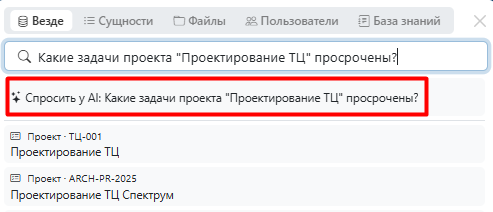
Например, запрос «Альфа» подходит для поиска объектов с таким названием, а «Какие задачи проекта Альфа просрочены?» — для обращения к ассистенту. Перед выбором ИИ-действия проверьте формулировку: ассистент может не только отвечать на вопросы, но и изменять данные по вашей просьбе.
Подробнее — Технологии ИИ и практическое руководство Работа с ИИ-ассистентом.
Если ничего не найдено
- Проверьте длину запроса. Нужны минимум два символа.
- Выберите область «Везде». Ранее выбранная область может ограничивать результаты.
- Измените запрос. Попробуйте характерное слово из названия или описания вместо длинной фразы. Для контакта или пользователя начните с имени или фамилии.
- Проверьте, участвует ли нужный тип объекта и поле в поиске. Например, комментарий или отдельное поле телефона не ищутся автоматически.
- Уточните права доступа. Если объект открывается у коллеги, но недоступен вам, обратитесь к владельцу объекта или администратору.
- Для Вики проверьте публикацию текста. Новые слова в черновике появятся в поисковом содержимом после публикации.
- Для файла попробуйте название. Содержимое может не извлекаться из-за формата, отсутствия текстового слоя или ограничений размера.
- Если данные только что сохранены, повторите поиск немного позже. При сохранении объектов поисковые данные обновляются автоматически, но видимость изменений может зависеть от обработки файлов и обновления данных на сервере.
Если доступный объект поддерживаемого типа по-прежнему не находится по своему названию, передайте администратору или службе поддержки ссылку на объект, точный запрос и выбранную область поиска.