Приобретение и расширение лицензии
Обновлено: 10.11.2023
ТерминыТермины
- Клиентская лицензия — право использования ПО Timetta в течение фиксированного периода.
- Приложение — лицензируемый модуль Timetta, например, Timetta Projects, Timetta Timesheet и другие.
- Лимит — максимальное количество активных пользователей, которым можно назначить приложение.
- Тариф — вариант лицензирования: Timetta Lite Free, Timetta Lite Team или Timetta PPM/PSA.
Общая информация о лицензияхОбщая информация о лицензиях
- Timetta предоставляется на основании Лицензионного соглашения и Общих правил использования. Лицензионное соглашение является публичной офертой. Оплата лицензии означает ваше согласие с его условиями.
- После регистрации предоставляется бесплатный пробный период продолжительностью 14 дней.
- После завершения пробного периода без оплаченной лицензии организация автоматически переходит на Timetta Lite Free — бесплатный бессрочный тариф с ограничением до 10 активных пользователей.
- Доступны два платных тарифа:
- Timetta Lite Team — для организаций до 50 пользователей;
- Timetta PPM/PSA — лицензия с настраиваемым составом приложений и лимитами пользователей.
- Timetta Lite лицензируется отдельно и не совмещается в одной лицензии с приложениями Timetta PPM/PSA.
- Лицензия приобретается на 1, 6 или 12 месяцев. При оплате за 6 месяцев предоставляется скидка 7%, за 12 месяцев — 15%. Тарифы и лимиты — определяют доступные функции системы. Подробнее — Приложения и лицензии.
- Одновременно действует только одна лицензия. Новую лицензию можно оплатить заранее — она начнёт действовать после окончания текущей.
- Действующую лицензию можно расширить: добавить приложения или увеличить лимиты.
- Покупка лицензий и работа с документами доступны пользователям с правом управления оплатой.
Порядок активации лицензииПорядок активации лицензии
- Если действующей лицензии нет, оплаченная лицензия активируется после обработки платежа.
- Если оплата поступила во время пробного периода, лицензия начнёт действовать после его завершения.
- При наличии действующей лицензии новая активируется после её окончания.
- Несколько оплаченных лицензий активируются последовательно.
Покупка лицензииПокупка лицензии
Чтобы купить лицензию, выполните следующие шаги:
-
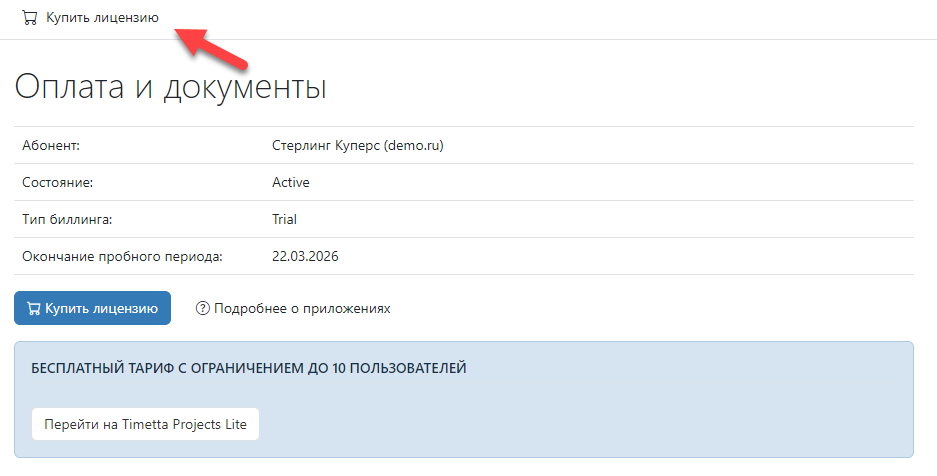
Откройте страницу Оплата и документы
-
На карточке Timetta Lite Team или Timetta PPM/PSA нажмите Купить:
-
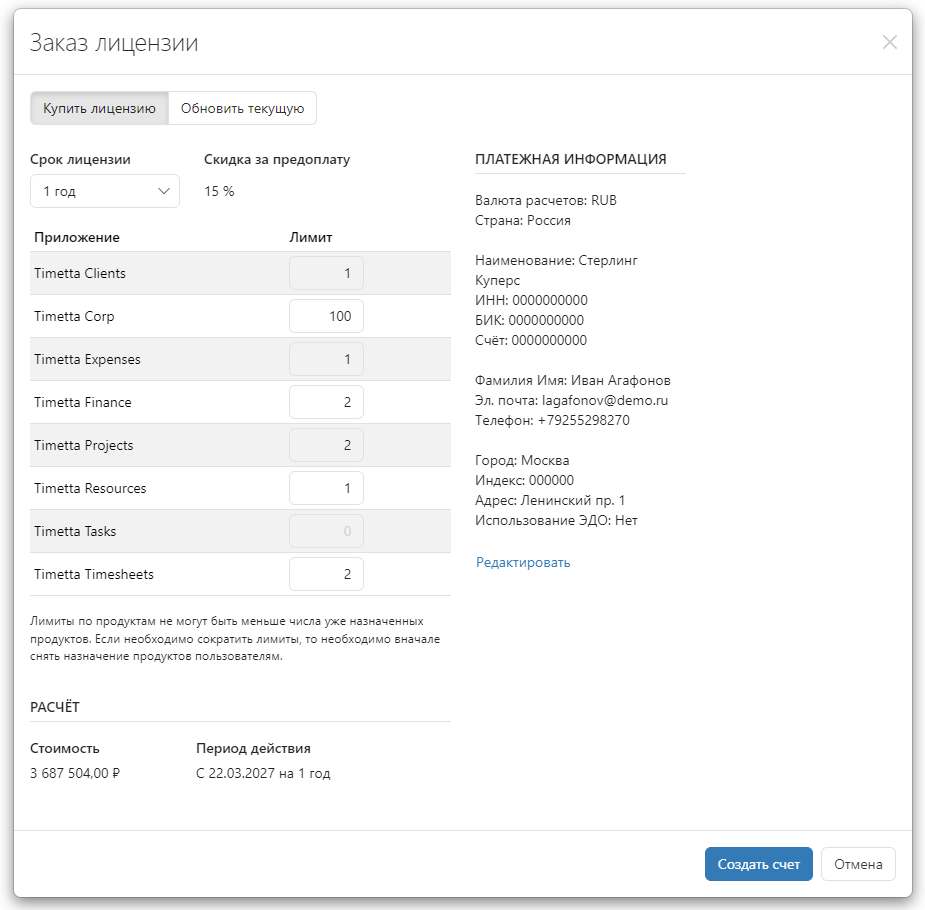
Откроется диалоговое окно с параметрами заказа:
-
Проверьте платёжные реквизиты организации. При необходимости обновите платёжную информацию (как это сделать).
-
Укажите лимиты пользователей:
- для Timetta Lite Team — общий лимит до 50 пользователей;
- для Timetta PPM/PSA — лимит для каждого выбранного приложения.
- Выберите Срок лицензии — 1, 6 или 12 месяцев. При покупке на 6 месяцев предоставляется скидка 7%, на 12 месяцев — 15%.
Примечание
Лимит приложения не может быть меньше количества пользователей, которым оно уже назначено. Чтобы уменьшить лимит в новой лицензии, сначала снимите назначения с пользователей.
После заполнения параметров отобразится стоимость лицензии. Стоимость не облагается НДС. Нажмите кнопку Создать счёт, чтобы сформировать и загрузить счёт в формате PDF. В назначении платежа укажите номер счёта.
Примечание
Нельзя сформировать новый счёт, если в списке заказов уже есть неоплаченный счёт. В этом случае появится предупреждение. Если старый заказ не требуется, его следует отменить. Подробнее — Управление заказами, счетами и актами.
Расширение действующей лицензииРасширение действующей лицензии
Чтобы расширить лицензию, выполните следующие шаги:
- На карточке действующего тарифа нажмите Расширить.
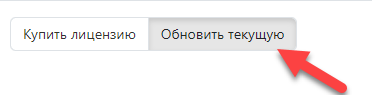
- Откроется диалоговое окно с параметрами заказа:

Примечание
Нельзя сформировать новый счёт, если в списке заказов уже есть неоплаченный счёт. В этом случае появится предупреждение. Если старый заказ не требуется, его следует отменить. Подробнее — Управление заказами, счетами и актами.
- Убедитесь, что данные вашей организации указаны верно. При необходимости обновите платёжную информацию (как это сделать).
- Укажите Лимит (Количество пользователей) для каждого продукта. Лимит не может быть меньше значений в текущей лицензии — возможны только увеличения.
Важно
Если текущий лимит — 30 пользователей, а вы хотите добавить ещё 5, в поле Лимит укажите общее число — 35.
- Укажите Дата обновления — дата, с которой вступят в силу новые параметры лицензии.
После заполнения отобразится стоимость расширения. Стоимость не облагается НДС. Нажмите Создать счёт, чтобы сформировать и загрузить счёт в формате PDF. В назначении платежа укажите номер счёта.
Важно
При расширении нельзя уменьшить действующие лимиты или удалить приложения. Стоимость рассчитывается за оставшийся срок лицензии. Для уже приобретённых приложений используются зафиксированные цены; скидки за оплату 6 или 12 месяцев не применяются.
Управление заказами, счетами и универсальный передаточный документ (УПД)Управление заказами, счетами и универсальный передаточный документ (УПД)
В разделе Документы отображаются заказы лицензий и поддержки. Для каждого документа указываются тип, дата, номер, сумма, описание и статус:
- Выпущен — счёт сформирован и ожидает оплаты;
- Оплачен — счёт оплачен. Статус устанавливается автоматически после зачисления платежа;
- Отменён — счёт отменён и не требует оплаты.
Примечание
Оплаченный заказ отменить нельзя. Эта операция доступна только для заказов со статусом «Выпущен».
Чтобы отменить заказ:
- найдите заказ в списке;
- откройте меню строки и выберите Отменить.

Для каждого заказа автоматически формируются:
- счёт — сразу после создания заказа;
- универсальный передаточный документ (УПД) — после получения оплаты.
Счета и Универсальный передаточный документ (УПД) доступны для загрузки в формате PDF прямо из списка заказов.
Оригиналы актов предоставляются по запросу на sales@timetta.com. Приоритетный канал обмена документами — ЭДО.