Работа с ИИ-ассистентом
ИИ-ассистент помогает разобраться в возможностях Timetta, найти рабочую информацию и выполнить действия с данными. В этом руководстве показано, как начать диалог, сформулировать запрос, приложить документ и проверить результат.
Обзор возможностей и доступных инструментов приведён в статье Технологии ИИ. Набор действий зависит от настроек вашей организации, выбранной модели и ваших прав.
Когда пользоваться ассистентом
| Сценарий | Пример запроса |
|---|---|
| Разобраться в функции Timetta | «Объясни, как пользоваться спринтами. Найди соответствующие статьи справки». |
| Найти рабочую информацию | «Найди мои активные задачи с высоким приоритетом. Покажи ссылки на задачи». |
| Подготовиться к обсуждению проекта | «Найди проект Альфа и составь краткую сводку по его задачам: что завершено, что просрочено и что требует внимания». |
| Изучить корпоративные знания | «Найди в Wiki порядок согласования отпусков. Приведи ссылки на использованные страницы». |
| Проанализировать загрузку | «Сравни загрузку аналитиков с 5 по 9 октября 2026 года. Укажи, каких данных недостаточно для выбора исполнителя». |
| Разобрать документ | «По приложенному документу составь список требований и вопросов для уточнения. Ничего не создавай в Timetta». |
| Изменить данные | «Добавь к задаче с кодом ABC-123 комментарий: „Требования согласованы“». |
Названия, коды и даты в примерах замените своими. Если требуется просто открыть известную карточку по названию или коду, удобно использовать Глобальный поиск.
Как открыть чат
Открыть ассистента можно из верхней панели, из глобального поиска или готовым ИИ-действием в карточке и списке.
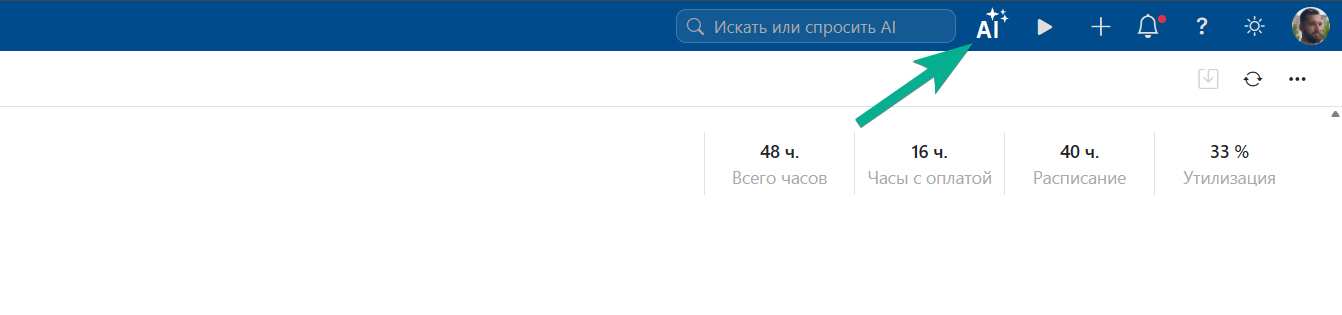
- Из верхней панели. Нажмите кнопку AI в верхней панели Timetta.
Контекст открытой страницы
Обычное открытие чата не означает, что ассистент автоматически получил содержимое экрана, фильтры списка или выбранные строки. Назовите нужный объект, укажите его код или ссылку. При запуске специального ИИ-действия состав передаваемого контекста определяется настройкой этого действия.
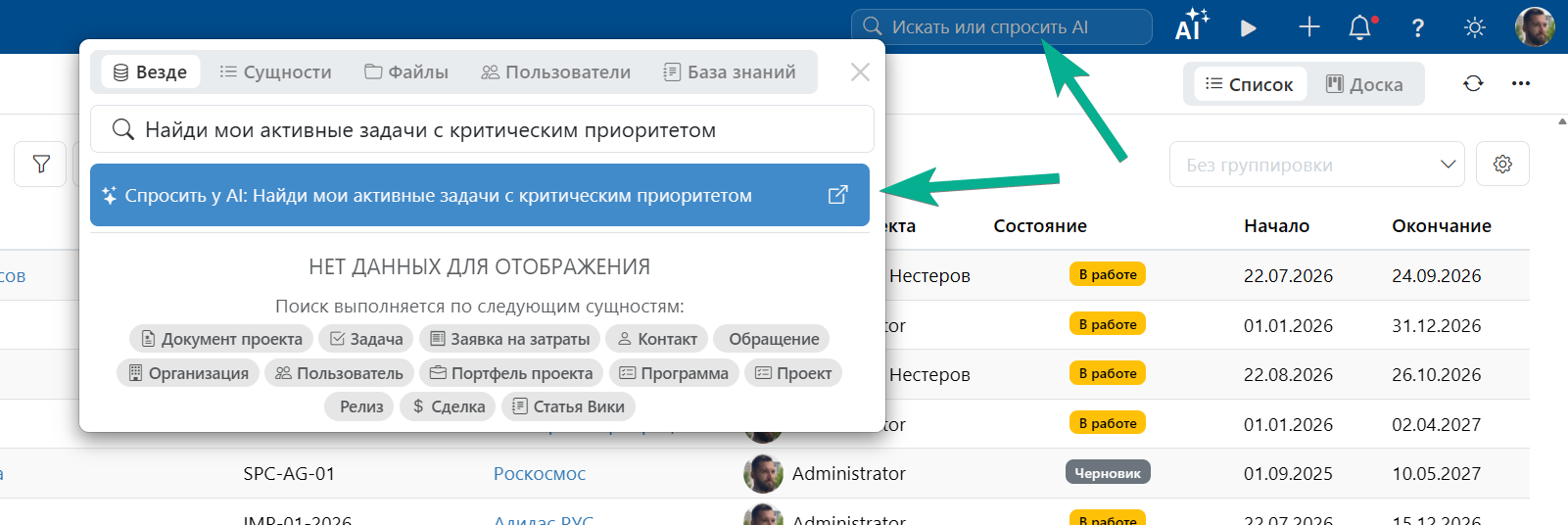
- Из глобального поиска. Введите вопрос в поле Искать или спросить AI и выберите Спросить у AI: …. Введённый текст будет передан в чат; проверьте поле сообщения и состояние диалога перед отправкой.
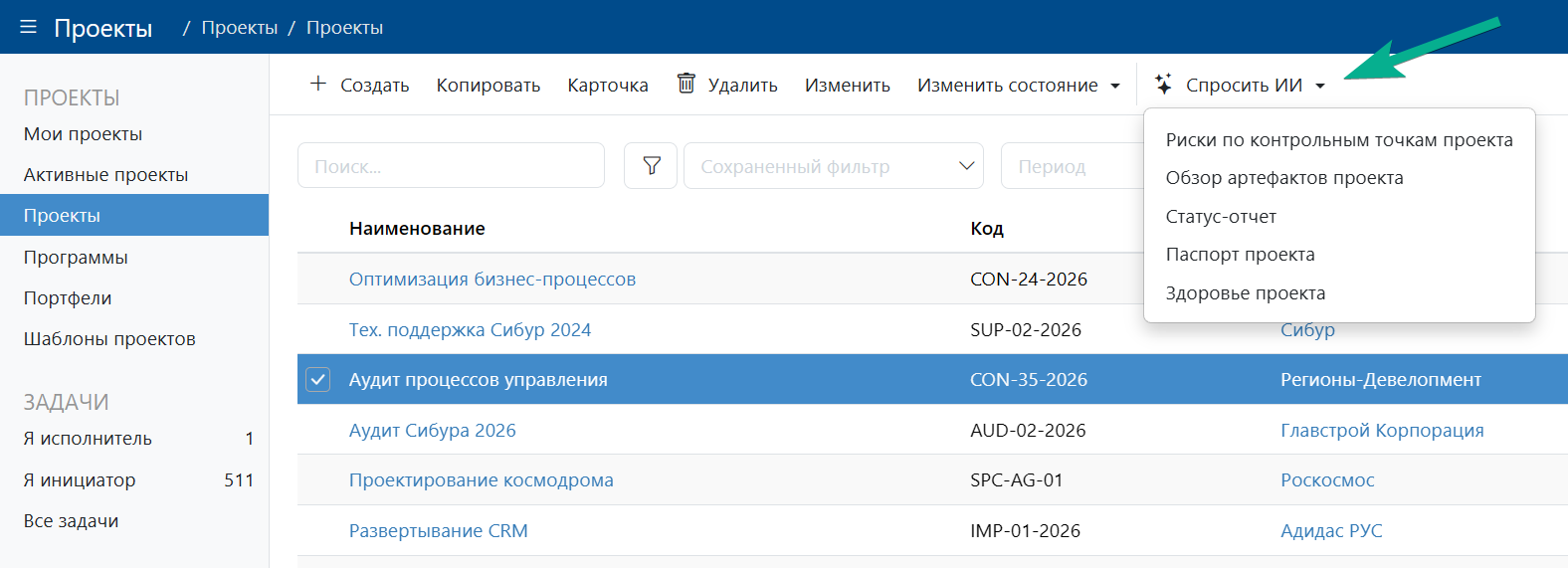
- Готовое ИИ-действие. В отдельных карточках и списках может быть настроено готовое ИИ-действие. Его название совпадает с именем запроса. Такое действие открывает ассистента с подготовленной инструкцией и контекстом и может сразу запустить обработку запроса.
Первый запрос и продолжение диалога
- Откройте чат или нажмите Новый чат в боковой панели.
- Опишите задачу в поле сообщения.
- Нажмите кнопку отправки или Enter. Для новой строки используйте Shift + Enter.
- Дождитесь ответа. Если ассистент просит уточнить проект, период или другой параметр, ответьте в этом же диалоге.
- Проверьте результат и при необходимости задайте дополнительный вопрос.
В одном диалоге удобно последовательно уточнять одну задачу: «Оставь только просроченные», «Добавь ссылки», «Объясни причину такого вывода». Для другой темы создайте новый чат и заново укажите необходимые исходные данные. Не рассчитывайте, что сведения из отдельного диалога автоматически будут учтены в новом.
Максимальная длина текста одного сообщения в интерфейсе — 40 000 символов. При слишком большой вставке текст может быть обрезан: проверьте предупреждение и содержимое поля перед отправкой.

Как сформулировать полезный запрос
Укажите четыре составляющие:
- цель: что нужно найти, объяснить, сравнить или изменить;
- область: проект, задача, сотрудник, страница Wiki или приложенный документ;
- условия: период, состояние, исполнитель и другие ограничения;
- результат: список со ссылками, таблица, краткая сводка или конкретное действие.
Например:
Найди просроченные незавершённые задачи проекта Альфа на 5 октября 2026 года.
Покажи код, название, исполнителя и срок.
Добавь ссылки. Данные не изменяй.
Чем точнее обозначены объект и условия, тем меньше уточнений потребуется. При совпадении названий используйте код или ссылку. Для анализа периода задавайте конкретные даты, особенно если планируете вернуться к диалогу позже.
Просите отделять факты от предположений и сообщать о недостающих данных. Например: «Если сведения недоступны, укажи это отдельно; не делай вывод, что задач нет».
Вопросы и команды на изменение данных
Ассистент может не только готовить ответы, но и вызывать инструменты, которые создают или изменяют объекты Timetta. Формулировка «создай задачу» является просьбой выполнить действие.
Если сначала требуется обсудить вариант, обозначьте это прямо:
Подготовь описание задачи по этим требованиям.
Пока не создавай задачу и не изменяй данные.
После проверки можно отправить отдельную команду с конкретным проектом, названием, исполнителем и другими необходимыми параметрами.
Не рассчитывайте на обязательное дополнительное окно подтверждения перед каждым изменением. Проверяйте, что именно запрошено, а после выполнения откройте соответствующую карточку и убедитесь, что значения сохранены правильно.
Если ответ прервался после команды на изменение, сначала проверьте объект. Повторная отправка команды может создать ещё одну запись или комментарий.
Как приложить документ
- Нажмите кнопку со скрепкой рядом с полем ввода.
- Выберите файл и дождитесь завершения обработки.
- Добавьте текстовое задание: например, «Составь краткое резюме приложенного документа».
- Проверьте список вложений и отправьте сообщение.
К сообщению можно добавить до 10 файлов. Пока текст из вложения извлекается, отправка недоступна. Ненужный файл можно удалить из подготовленного сообщения кнопкой рядом с его названием.
Для работы через текущий интерфейс используйте:
| Формат | Что получает ассистент |
|---|---|
| TXT, MD | Текст файла. |
| DOCX | Текст основной части документа Word. |
| XLSX | Значения заполненных ячеек листов. |
В окне выбора могут отображаться старые форматы DOC и XLS, однако обработчик чата их не поддерживает. Предварительно сохраните такие документы в DOCX или XLSX.
Вложения обрабатываются как текст. Не рассчитывайте на сохранение исходного оформления, распознавание изображений или анализ диаграмм по их внешнему виду. Для таблицы полезно пояснить названия столбцов, единицы измерения и нужный лист.

Объём извлечённого текста одного файла ограничен 1 000 000 символов. Дополнительно действует ограничение размера загружаемого файла, заданное в системе. Если документ не обрабатывается, сократите его или выделите нужный фрагмент в отдельный файл.
Файл в чате и файл в карточке
Прикрепление документа к сообщению даёт материал для диалога. Оно само по себе не прикрепляет файл к задаче или проекту и не изменяет исходный документ. Если нужен результат в Timetta, сформулируйте отдельное действие и проверьте, поддерживается ли оно.
Что происходит во время ответа
Ассистент определяет, какие сведения нужны, и может выполнить несколько последовательных обращений к данным. Сложный запрос занимает больше времени, чем обычный текстовый ответ. Промежуточный статус помогает понять, что работа продолжается.
Во время обработки в текущем чате доступна кнопка остановки. Она запрашивает прекращение генерации; остановка может произойти не мгновенно. Новое сообщение в этом диалоге отправляйте после завершения или остановки обработки.
Остановка не отменяет изменения
Остановка ответа не является откатом действий. Если инструмент уже создал задачу, записал время или добавил комментарий, это изменение может сохраниться. Удаление диалога также не отменяет выполненные операции. Проверьте результат в соответствующем разделе Timetta.
Как проверить и использовать ответ
В ответе могут отображаться текст, ссылки и карточки объектов. Открывайте связанные объекты, чтобы проверить актуальное состояние и детали. Для ответов по справке или Wiki просите ссылки на использованные материалы.
Особенно внимательно проверяйте даты, числовые показатели, полноту выборки и результат изменений. Сводка зависит от доступных ассистенту данных и условий запроса. Например, отсутствие плановых часов не всегда означает, что сотрудник свободен.
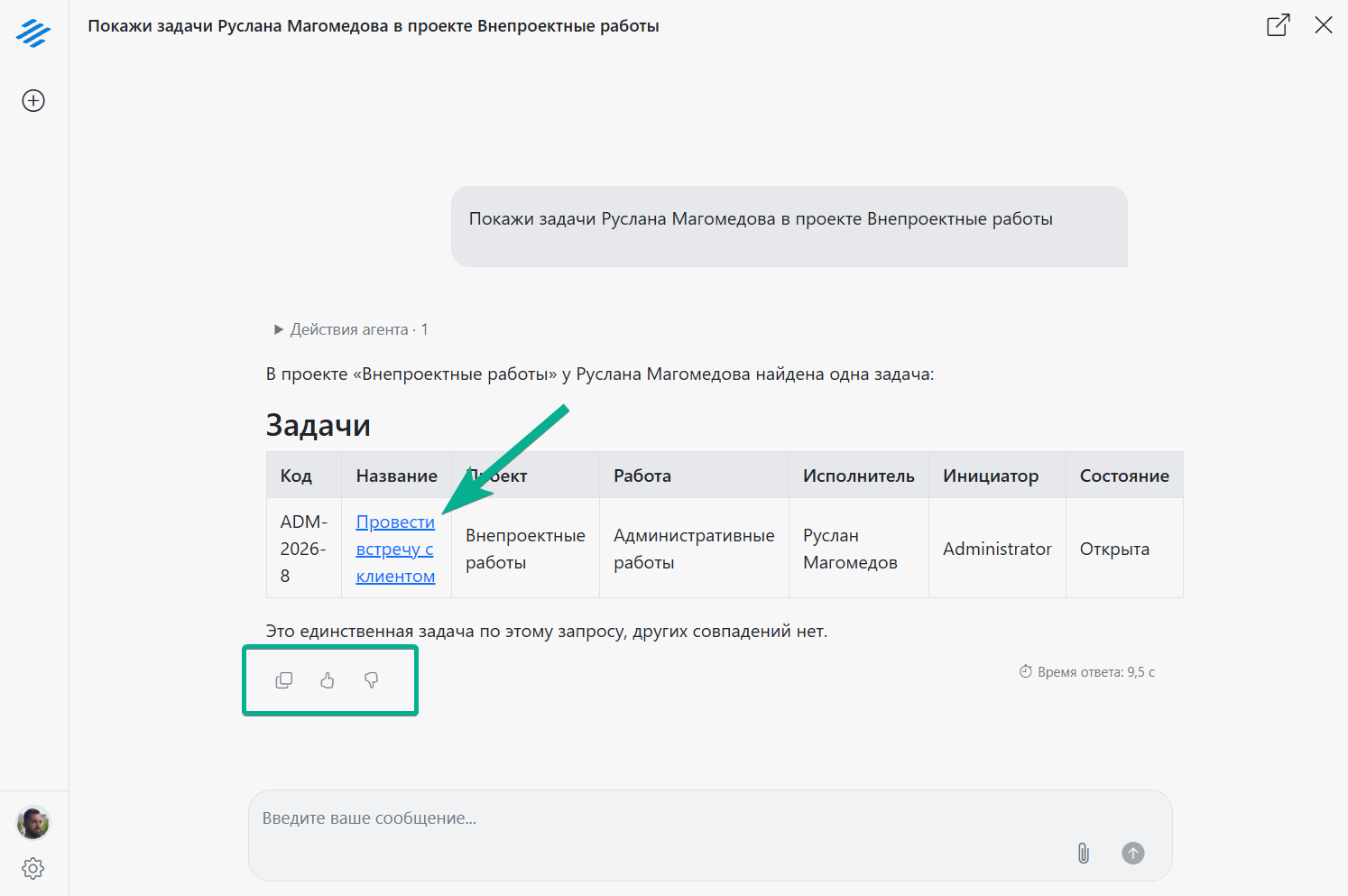
Ответ можно скопировать кнопкой под сообщением. Там же доступны положительная и отрицательная оценки. Если ответ неполный, уточните запрос в чате: оценка сообщения сама по себе не заменяет уточнение.
История и настройки
В боковой панели отображаются предыдущие диалоги. Выберите нужный, чтобы вернуться к переписке, или нажмите Новый чат. Для удаления используйте кнопку удаления рядом с диалогом и подтвердите действие. Удаление переписки безвозвратно.
Во встроенном окне чат можно открыть в отдельной вкладке кнопкой в заголовке.
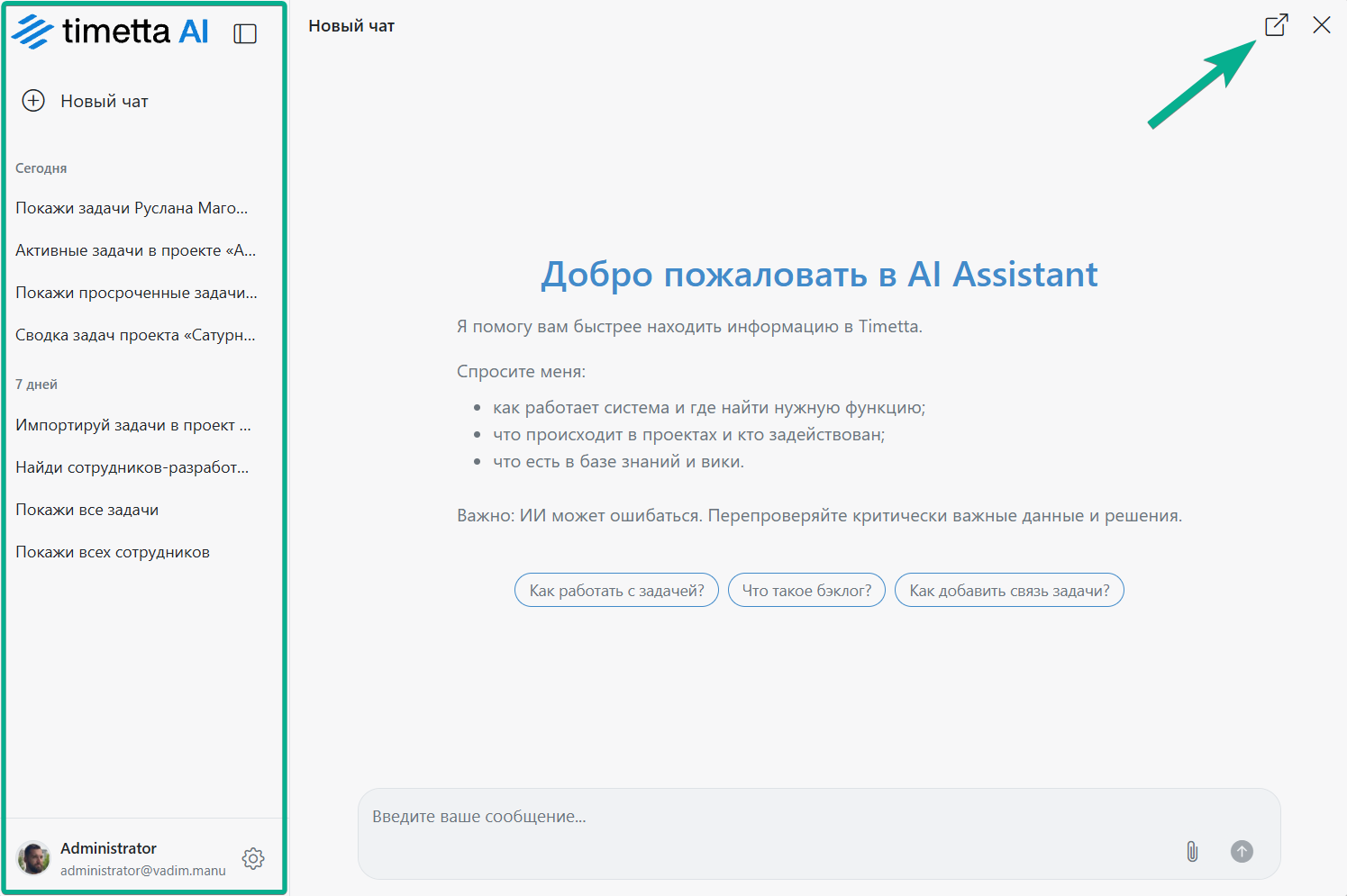
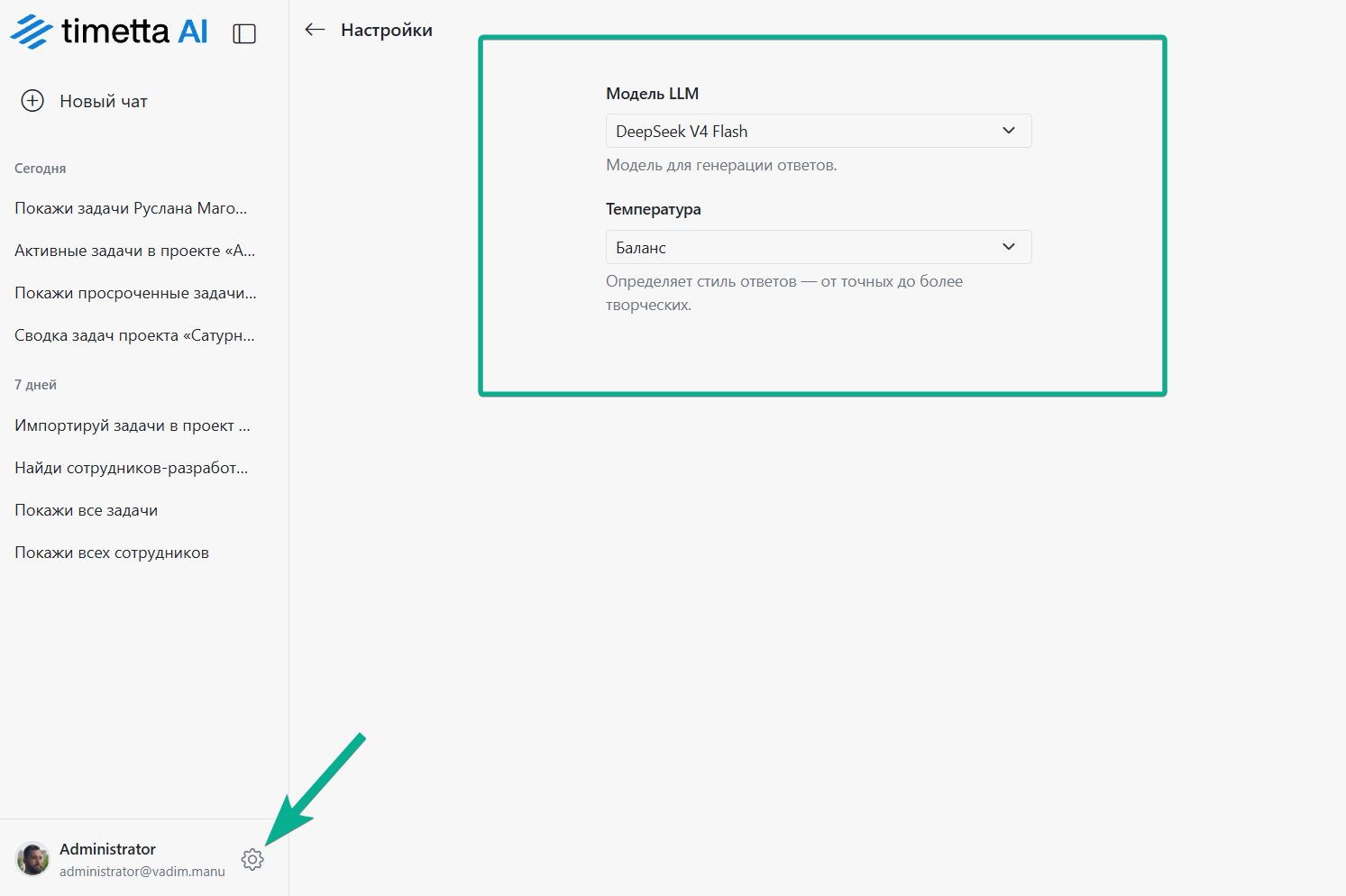
Через кнопку настроек в нижней части боковой панели доступны:
- Модель LLM — выбор из моделей, настроенных в системе. Вариант По умолчанию использует системный выбор;
- Температура — настройка вариативности формулировок: от Точности до Непредсказуемости. Меньшая вариативность не гарантирует фактическую правильность ответа.
Изменения настроек сохраняются автоматически в текущем браузере. При запуске готового ИИ-действия могут применяться параметры, заданные для этого действия. Для работы с объектами Timetta нужна модель, поддерживающая вызов инструментов.
Навыки
Навык — личная инструкция для повторяющейся задачи. Он состоит из названия, описания и текста инструкции. Описание помогает ассистенту понять, к каким запросам навык относится. Активный навык учитывается в следующих диалогах, когда запрос ему подходит. Выключенный навык остаётся в списке и не используется, пока его снова не включат.
Навык не расширяет права и не добавляет инструменты. Ассистент по-прежнему действует от имени текущего пользователя и видит только доступные этому пользователю данные.
Сохранить навык можно в чате: достаточно описать порядок работы обычными словами и попросить запомнить его как навык. Ассистент сам подготовит название, описание и шаги. Этот навык начнёт учитываться со следующих запросов, а не в текущем сообщении. Навыки видны только их автору. Название не должно совпадать с названием другого навыка того же пользователя.
Название — до 120 символов, описание — до 500 символов, инструкция — до 3 000 символов.
Перед сохранением текст проверяется.
- Если инструкции недопустимы, навык не сохраняется. Сообщение: «Навык отклонён: такие инструкции недопустимы.»
- Если текст заблокирован цензурой провайдера модели, навык не сохраняется. Сообщение: «Текст навыка заблокирован цензурой провайдера.»
В этом случае формулировку нужно изменить и отправить запрос ещё раз.
Подключения MCP
Подключение MCP даёт ассистенту инструменты внешнего сервера. Подключения создаёт администратор в разделе MCP-подключения настроек системы: указывает адрес сервера, способ авторизации и включает подключение для организации. Добавить собственный сервер нельзя.
| Способ | Кто задаёт доступ |
|---|---|
| Без авторизации | Токен не нужен. |
| Общий токен | Токен сохраняет администратор. Им пользуются пользователи, которые включили это подключение. |
| Персональный токен | Токен сохраняет каждый пользователь отдельно. После сохранения токен не показывается; его можно заменить или удалить. |
Подключение, которое администратор включил для организации, по умолчанию выключено у каждого пользователя. Ассистент обращается к нему только после включения в чате этого пользователя. Для персонального токена дополнительно нужен сохранённый токен. Если администратор выключил подключение, в чате оно не предлагается.
Инструменты внешнего сервера выполняются с правами его токена. Этот доступ не расширяет права в Timetta.
Если сервер не открылся или токен отсутствует, истёк или отозван, диалог не прерывается. Ассистент видит причину сбоя и может назвать её по запросу воспользоваться этим подключением.
В одном ответе ассистент не переносит сведения, полученные из Timetta, во внешний инструмент и не совмещает такой вызов с изменением данных Timetta. Если внешнему инструменту нужны данные из Timetta, конкретные поля подтверждаются отдельным сообщением.
Как работают права доступа
Ассистент выполняет операции с данными Timetta от имени текущего пользователя. Он не предоставляет дополнительные права.
- поиск и чтение данных учитывают ваш доступ к объектам;
- создание и изменение требуют соответствующих прав и должны соответствовать правилам системы;
- возможность прочитать карточку не означает возможность изменить её;
- ссылка на недоступный объект в сообщении не открывает доступ к нему;
- история диалогов относится к пользователю, который их создал.
По одному вопросу пользователи с разными правами могут получить разные результаты. Отсутствие объекта в ответе не доказывает, что объекта нет в системе: он может быть недоступен или не соответствовать запросу.
Текст и файлы, которые вы сами отправляете в чат, становятся материалом запроса. Проверка доступа к объектам Timetta не заменяет внимательного выбора содержимого вложений.
Если что-то не получается
| Ситуация | Что проверить |
|---|---|
| Нет кнопки ассистента | Доступность ИИ для вашей организации и настройки системы. Обратитесь к администратору. |
| Появилось сообщение «Модели не установлены» | Администратору необходимо проверить доступные модели. Пока моделей нет, чат не может работать. |
| Ассистент отвечает текстом, но не обращается к данным | Поддерживает ли выбранная модель инструменты и доступно ли нужное действие. |
| Нужный объект не найден | Название, код, период, условия поиска и ваши права. Попробуйте открыть объект напрямую. |
| Ответ слишком общий | Уточните объект, даты, критерии и желаемый формат результата. |
| Файл не принимается | Формат, размер, объём текста; для DOC и XLS используйте DOCX и XLSX. |
| Не удаётся отправить сообщение | Введите текст задания, дождитесь обработки вложений и завершения предыдущего ответа. |
| Возникла ошибка после команды на изменение | Сначала проверьте объект, затем решите, нужно ли повторять команду. |
Если проблема повторяется, передайте службе поддержки текст ошибки, время возникновения, формулировку запроса и описание ожидаемого результата.