Бэклог
Назначение
Бэклог — режим представления задач для планирования работы и распределения задач по спринтам. Он доступен, если в настройках представления включён режим Бэклог. При его включении автоматически добавляется режим Доска.
Спринты принадлежат конкретному представлению задач. В одном проекте может быть несколько представлений со своими спринтами.
Права доступа
Доступ к бэклогу определяется правами на представление, а доступ к задачам и действиям с ними — правами на задачи.
В представлениях задач проекта можно включить настройку Наследовать права доступа от настроек задач. Для новых представлений задач проекта она включается по умолчанию. Если наследование отключено, доступ к представлению настраивается отдельно.
Использование
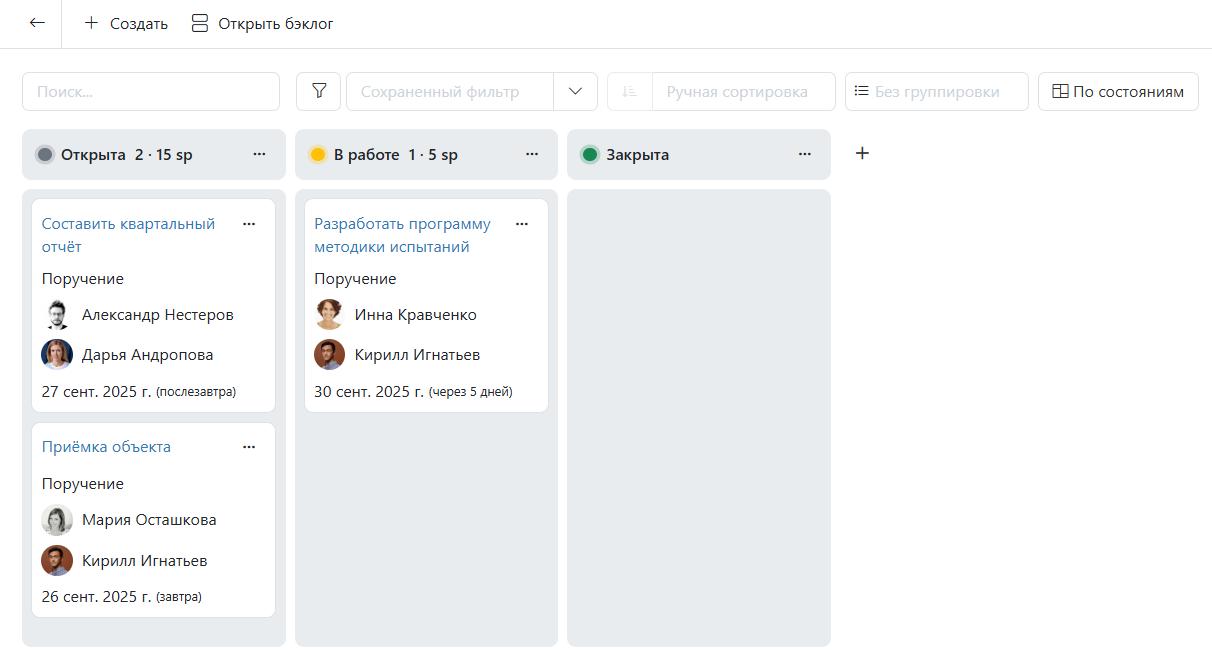
Чтобы открыть бэклог, выберите режим Бэклог на панели переключения режимов представления.
Страница содержит:
- Спринты — отдельные раскрывающиеся группы с задачами каждого спринта. Спринты отображаются по дате начала, начиная с более поздних.
- Бэклог — группу активных задач без назначенного спринта.
В заголовке каждой группы показаны количество задач и сумма Story Points; у спринта также отображаются даты начала и окончания. Эти показатели учитывают фильтры представления и права доступа пользователя. Карточки подгружаются при раскрытии группы и прокрутке.
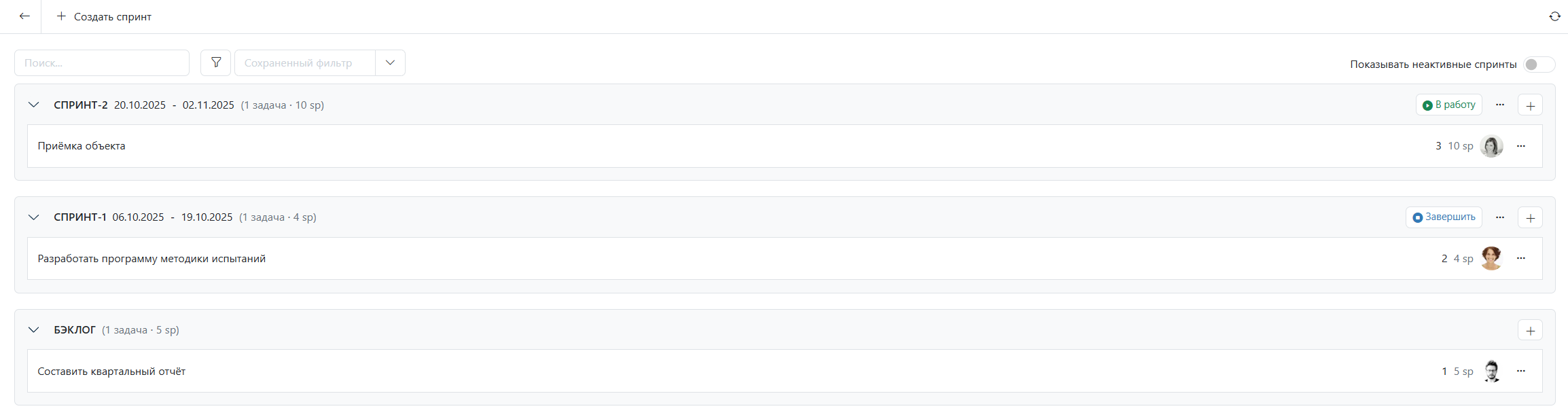
По умолчанию отображаются активные спринты. Чтобы увидеть также неактивные, включите Показывать неактивные спринты. В группе спринта могут отображаться как открытые, так и закрытые задачи, если они соответствуют фильтрам.
На панели доступны поиск, фильтрация и сортировка задач, а также переключатель Эпики.
Создание и просмотр задач
Нажмите Создать задачу на основной панели или кнопку + в заголовке группы:
- на основной панели и в группе Бэклог задача создаётся без спринта, даже если у представления есть текущий спринт;
- в группе спринта задача создаётся с этим спринтом.
После создания открывается карточка задачи. Чтобы открыть существующую задачу для просмотра или редактирования, нажмите на её строку. Видимость созданной задачи в бэклоге зависит от фильтров представления и прав доступа.
Распределение задач по спринтам
Чтобы назначить задачу на спринт:
- Перетащите её из бэклога в группу нужного спринта.
- В меню задачи выберите Добавить в спринт и нужный спринт.
- Откройте карточку задачи и заполните поле Спринт.
Для задачи, уже назначенной на спринт, в меню доступны Переместить в спринт и Вернуть в бэклог. Задачи также можно перетаскивать между группами.
В меню назначения и перемещения доступны активные спринты текущего представления.
Сортировка
В режиме Ручная сортировка порядок задач внутри бэклога и каждого спринта можно изменять перетаскиванием. В меню задачи доступны действия Перенести наверх и Перенести вниз.
Также можно выбрать свойство для сортировки и изменить направление сортировки. Пока применяется сортировка по свойству, ручное изменение порядка внутри группы и действия Перенести наверх и Перенести вниз недоступны. Перемещение задачи между спринтами и бэклогом остаётся доступным.
Настройка карточек
Действие Настроить карточку открывает Конструктор карточки, в котором можно выбрать отображаемые свойства и их порядок. Действие доступно при наличии права на редактирование представления или в личном представлении.
По умолчанию отображаются Тип, Код, Наименование, Теги, Родительская задача, Story Points, Состояние и Исполнитель.
Групповые действия
Чтобы выбрать несколько задач, нажимайте на их строки с зажатой клавишей Ctrl или Cmd. Нажатие с Shift выбирает диапазон задач внутри одной группы.
После выбора появляется панель групповых действий:
- Перенести наверх и Перенести вниз — изменить ручной порядок выбранных задач;
- Переместить — назначить выбранные задачи на активный спринт или вернуть их в бэклог;
- Изменить состояние — выполнить доступный переход состояния;
- Изменить исполнителя — назначить исполнителя выбранным задачам;
- Изменить свойства — открыть форму группового изменения свойств.
Доступность изменений зависит от прав пользователя и правил работы с задачами.
Панель эпиков
Переключатель Эпики показывает боковую панель активных эпиков. Для каждого эпика отображаются сумма Story Points дочерних задач и процент выполнения по Story Points закрытых задач.
Выбор одного или нескольких эпиков фильтрует задачи в бэклоге и спринтах по полю Родительская задача. Перетаскивание задачи на эпик в панели назначает его родительской задачей.
Спринты
Создание и редактирование
Для создания нажмите Создать спринт на основной панели. Для редактирования выберите Редактировать спринт в меню спринта.
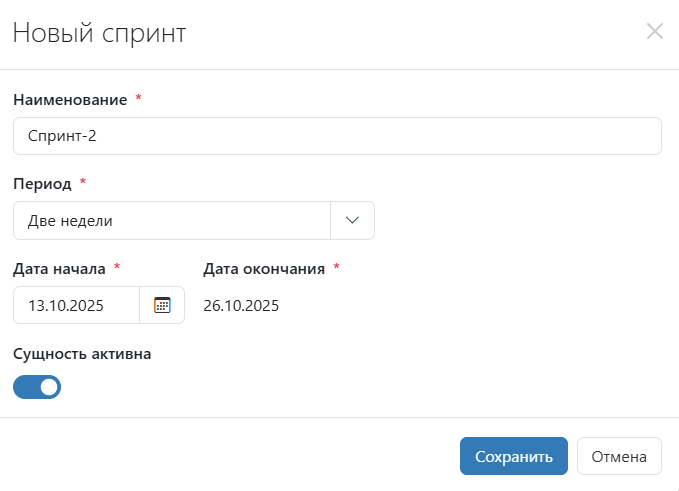
В форме задаются:
- Наименование — название, уникальное в пределах представления;
- Период — Одна неделя, Две недели, Три недели, Четыре недели или Произвольный;
- Дата начала — начало спринта;
- Дата окончания — окончание спринта;
- Сущность активна — доступность спринта для назначения задач.
Для периода в неделях дата окончания рассчитывается автоматически по дате начала. Для периода Произвольный обе даты задаются вручную. По умолчанию для нового спринта выбран период Две недели.
В форме редактирования текущего спринта переключатель Сущность активна недоступен; для завершения используйте действие Завершить.
Текущий спринт
Чтобы сделать активный спринт текущим, нажмите В работу в его заголовке.

Примечание
В одном представлении текущим может быть только один спринт. Если нажать В работу у другого спринта, прежний перестанет быть текущим, но останется активным. Его задачи не переносятся автоматически.
Текущий спринт становится выбранным спринтом представления для работы в других режимах, в том числе на доске. В разных представлениях одного проекта могут быть разные текущие спринты.
Завершение
У текущего спринта нажмите Завершить.
Если в нём есть открытые задачи, появится окно Закрытие спринта. В поле Переместить открытые задачи в выберите Бэклог или другой активный спринт этого представления, затем нажмите Закрыть спринт. Закрытые задачи остаются в завершённом спринте.
Если открытых задач нет, спринт закрывается сразу.
После завершения спринт становится неактивным и перестаёт быть текущим. Чтобы увидеть его, включите Показывать неактивные спринты.
Удаление
В меню спринта есть действие Удалить спринт. В интерфейсе оно доступно, если счётчик задач спринта равен нулю. Перед удалением проверьте состав спринта без ограничивающих фильтров.
Связь задачи и спринта
В карточке задачи поле Спринт предлагает активные спринты доступных пользователю представлений, в которых включён режим Бэклог.
Для представления проекта проект задачи должен совпадать с проектом представления. Для общего представления такого ограничения нет. В обоих случаях задача должна соответствовать основному фильтру представления.
Задача может соответствовать нескольким представлениям, но одновременно у неё может быть только один спринт. В бэклоге конкретного представления отображаются задачи без спринта и задачи спринтов этого представления.
Контроль выполнения спринта
Для анализа оставшегося объёма работы в Story Points включите в настройках представления Диаграмма сгорания и откройте режим Сгорание на панели переключения режимов. Для него также необходимы режимы Бэклог и Доска.
Выбор спринта, расчёт линий и особенности пересчёта описаны в статье Диаграмма сгорания спринта.
Принципы работы с бэклогом
Бэклог помогает планировать ближайшие спринты, уточнять задачи и поддерживать общее понимание предстоящей работы. При ручной сортировке порядок задач можно использовать для обозначения очередности выполнения. При сортировке по свойству порядок определяется выбранным свойством и направлением сортировки.
Регулярно уточняйте содержание и оценки задач, распределяйте их по спринтам и пересматривайте очередность по мере изменения планов.