Организации
Назначение
Компонента Клиенты предназначена для управления списком организаций. С её помощью можно получить доступ к:
- связанным проектам;
- контактной информации;
- связям с другими организациями;
- сведениям о взаимодействиях и сделках;
- финансовому отчёту по проектам.
Примечание
Для доступа к данным по клиентам требуется роль Управление клиентами с активной гранулой Клиенты.
Создание
Чтобы создать новую организацию, выполните следующие действия:
- Перейдите в область Клиенты.
- Нажмите кнопку Создать организацию на панели действий.
Откроется форма с обязательными полями:
- Наименование — официальное или принятое в работе название организации.
- Менеджер — пользователь системы, ответственный за сопровождение клиента (выбирается из списка активных сотрудников).
Работа с организацией
Вся информация об организации находится в карточке:
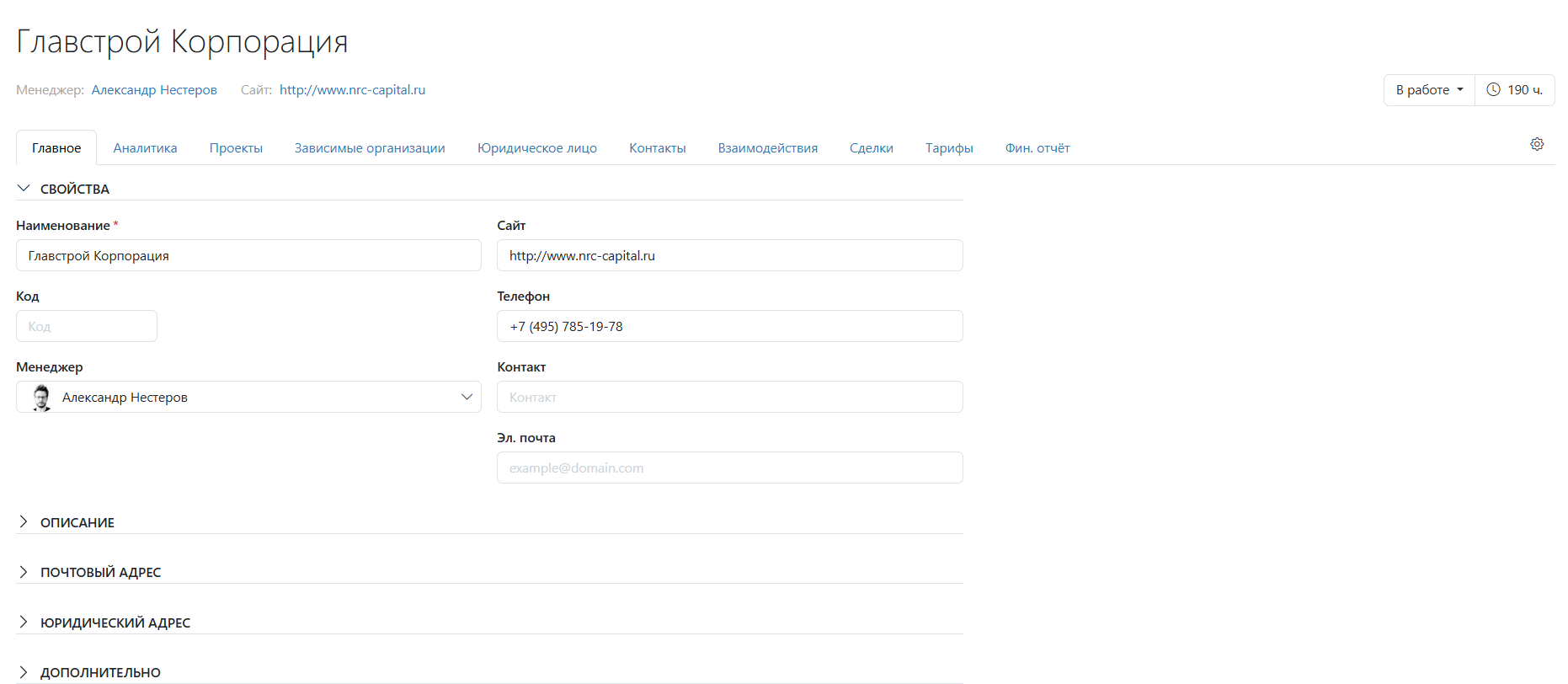
Главная
В группе полей Свойства указаны:
- Наименование — название организации (обязательное поле);
- Код — уникальный код организации;
- Менеджер — пользователь системы, ответственный за взаимодействие с клиентом;
- Сайт — веб-сайт организации;
- Телефон — контактный телефон организации;
- Контакт — контактное лицо для взаимодействия с организацией;
- Эл. почта — адрес электронной почты контактного лица.
Дополнительные группы полей:
- Описание — заметки об организации;
- Почтовый адрес — адрес для счетов и корреспонденции;
- Юридический адрес — адрес юридического лица.
Аналитика
Вкладка содержит агрегированные данные по всем проектам клиента. Пользователь может выбрать:
- источник данных: оценка, план, факт или прогноз;
- период анализа: на текущий день, на дату завершения проекта, на конкретную дату или за заданный интервал.
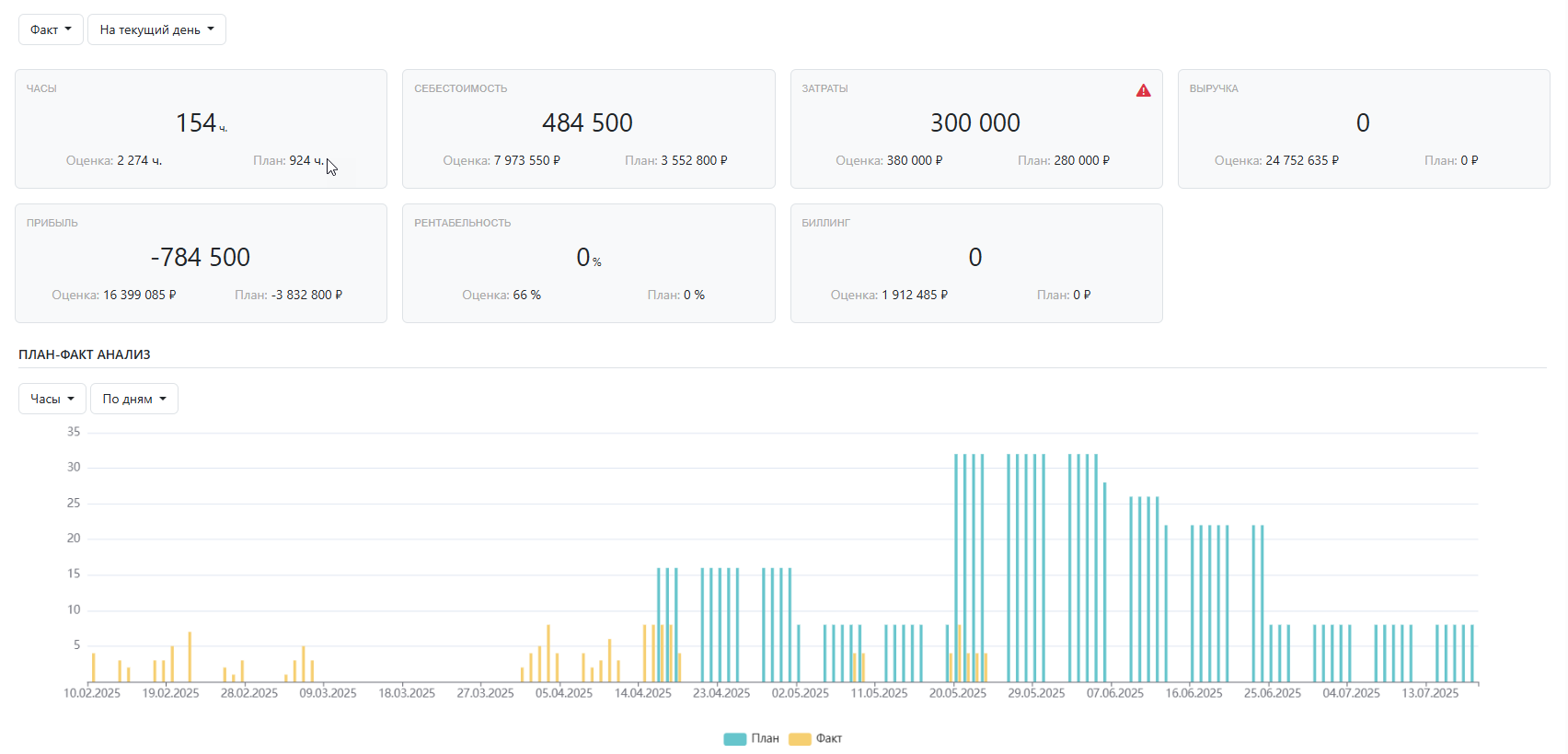
План-факт анализ позволяет сравнить данные по проектам визуально. Информацию можно представить по дням, неделям или месяцам.
Проекты
Вкладка содержит список проектов, связанных с клиентом. Информация представлена в таблице со следующими колонками по умолчанию:
- Наименование — название проекта;
- Код — уникальный идентификатор проекта;
- Менеджер — пользователь, ответственный за ведение проекта;
- Клиент — название организации;
- Состояние — этап жизненного цикла проекта;
- Начало — дата начала проекта;
- Окончание — дата окончания проекта.
Чтобы настроить состав колонок, используйте иконку шестерёнки в правом верхнем углу таблицы.
Зависимые организации
Вкладка содержит список зависимых организаций — юридических лиц, которые находятся в подчинённой или вторичной позиции по отношению к текущей организации.
Примеры зависимых организаций:
- дочерняя компания — юрлицо, контролируемое текущей организацией (например, через участие в уставном капитале ≥50%);
- аффилированное лицо — организация, находящаяся под значительным влиянием текущей (через договоры, управление, ключевых сотрудников и др.);
- филиал / представительство — обособленное подразделение текущей организации (если учитывается как отдельная запись в CRM);
- организация с общим руководством — юрлицо, где ключевые управленческие решения принимаются совместно с текущей организацией.
Чтобы добавить организации, нажмите кнопку Выбрать зависимые. Для каждой из них указывается:
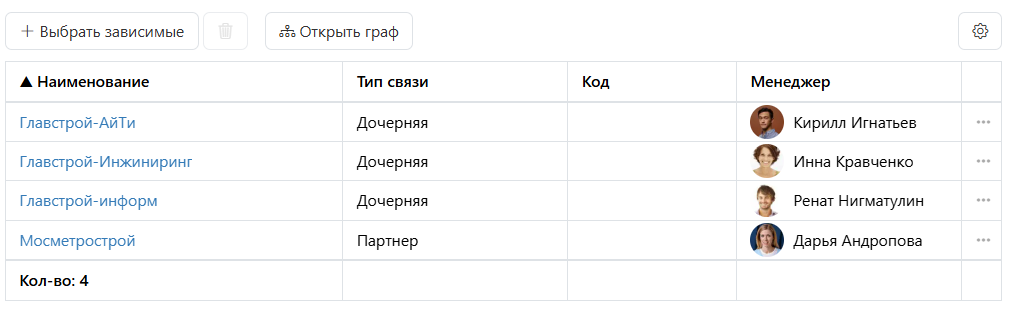
- Наименование организации — название клиента;
- Тип связи — характер взаимоотношений (настраиваемый справочник);
- Код — уникальный идентификатор связанной организации;
- Менеджер — пользователь, ответственный за работу с этой организацией.
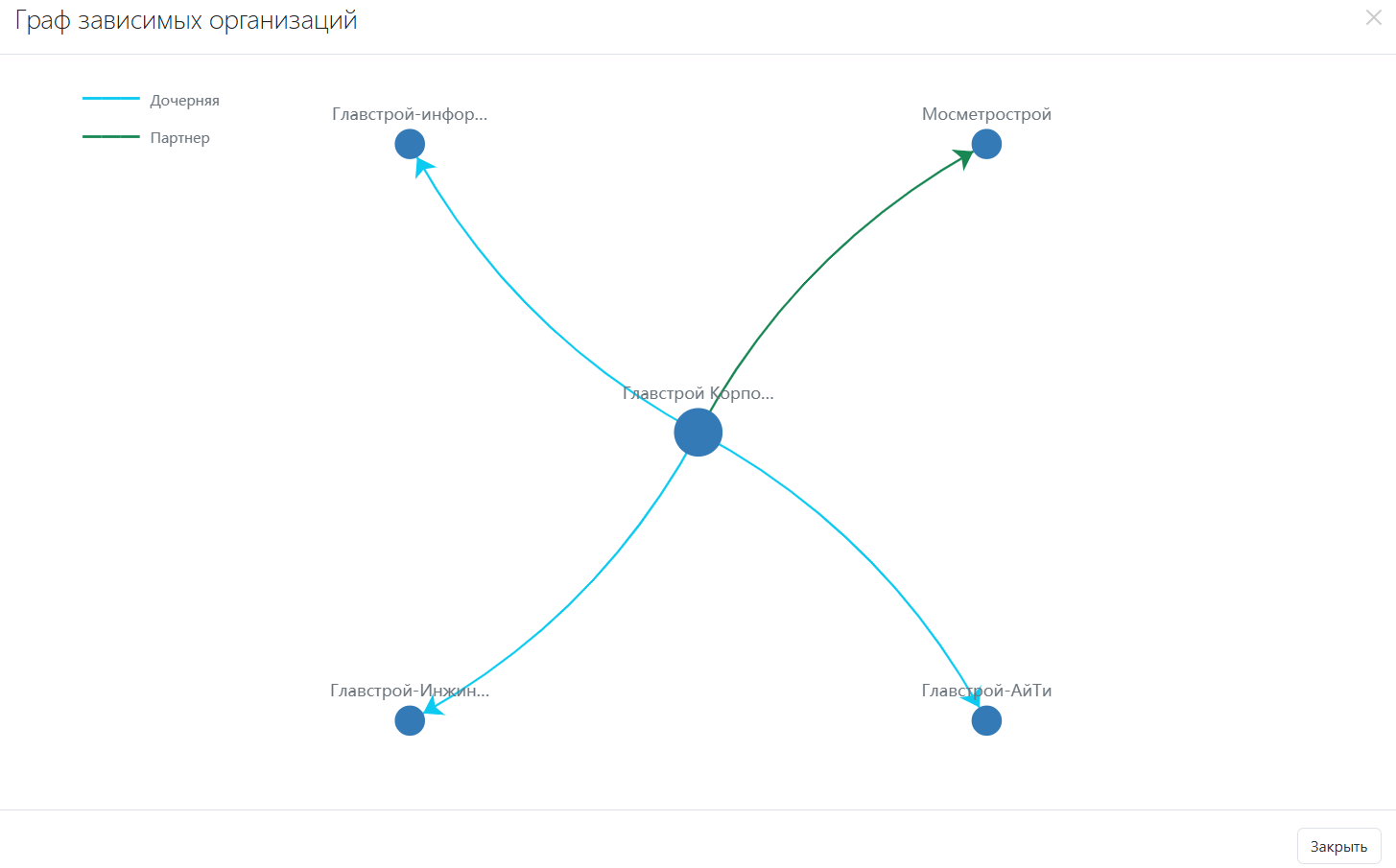
Для визуализации структуры связей используйте режим Граф зависимостей — интерактивную диаграмму, которая отображает текущую организацию и связанные с ней юрлица.
На графе:
- узлы — организации;
- рёбра — типы связей (подписаны и цветово дифференцированы);
- центральный узел выделен — это текущая организация.
Граф помогает оценить масштаб экосистемы клиента, выявить ключевые узлы и скрытые взаимосвязи. Это полезно при анализе рисков и расширении рамок сотрудничества.
Юридическое лицо
Вкладка отображает реквизиты юридического лица клиента. Основное поле — ИНН.
После ввода ИНН и нажатия кнопки Обновить система подгружает дополнительные сведения из открытых источников:
- официальное наименование;
- ОГРН;
- дату регистрации и обновления данных;
- выручку и численность персонала;
- другую доступную информацию.
Контакты
Вкладка отображает список контактов, относящихся к организации. Карточка контакта открывается по клику на его имя. Подробнее — Контакты.
Взаимодействия
Вкладка используется для фиксации и планирования коммуникаций с клиентом (встреч, звонков, писем и т. д.). Отображает хронологический список событий, включая запланированные. Пользователь может настроить фильтрацию и группировку по типам и датам. Подробнее — Взаимодействия.
Сделки
Вкладка отображает таблицу сделок, связанных с организацией. Каждая строка — отдельная сделка с указанием статуса, суммы, этапа и ответственного. Карточка сделки открывается по клику. Подробнее — Сделки.
Тарифы
Вкладка отображает почасовые ставки, применяемые к клиенту. Они используются для расчёта:
- выручки — по ставке биллинга (тариф выставляется клиенту);
- себестоимости — по ставке сотрудника (затраты на исполнение работ).
Ставки применяются при:
- формировании счётов и актов (биллинг);
- планировании и контроле рентабельности проектов;
- анализе прибыльности (в том числе выявлении отклонений, например когда фактическая себестоимость превышает ожидаемую выручку).
Тарифы создаются на трёх уровнях системы:
- Матрицы ставок — централизованные тарифные сетки (для биллинга и себестоимости), используемые по умолчанию в проектах и клиентах.
- Уровень клиента — индивидуальные ставки, привязанные к конкретной организации.
- Уровень проекта — специальные тарифы, актуальные только в рамках одного проекта.
Колонки таблицы по умолчанию:
- наименование — название тарифа на уровне клиента;
- тарифная ставка — значение ставки;
- описание — текстовое поле для дополнительной информации о тарифе;
- активно — свойство активности тарифной ставки.
Финансовый отчёт
Вкладка представляет сводный финансовый отчёт по всем проектам клиента: выручку, себестоимость, маржинальность, отклонения план/факт. Используется для контроля рентабельности и прогнозирования. Подробнее о работе с отчётом — Финансовый отчёт.