Рекомендации по работе с Reporting API
Когда есть смысл работать с Reporting API
Использование Reporting API оправдано в следующих сценариях:
- Сложные кросс-отчеты внутри Timetta — когда нужно объединить и проанализировать данные из разных источников, например сопоставить данные из источников Ресурсный план и Финансы.
- Интеграция со сторонними системами — когда требуется объединить информацию из Timetta с данными других систем, например с 1С.
- Продвинутая визуализация — когда встроенных отчетов недостаточно и нужны кастомные интерактивные дашборды в BI-системах, таких как MS Power BI или QlikView.
Важно
Reporting API — это программный интерфейс, реализующий стандарт OData v4.
Это инструмент для опытных пользователей и разработчиков. Для успешной работы требуются базовые навыки формирования API-запросов и понимание синтаксиса OData. Если вы ранее не работали с OData, рекомендуем ознакомиться с официальной спецификацией.
Ограничения
Reporting API — это не витрина данных. Его не следует использовать для полной выгрузки всей базы организации с максимальной детализацией. Такие операции могут привести к ошибкам и отказам в обслуживании.
При работе с Reporting API необходимо учитывать лимиты сервера:
- не более 500 запросов за 10 секунд на одного пользователя;
- не более 5 одинаковых запросов за 1 минуту на одного пользователя;
- не более 75 000 сущностей за один запрос.
Рекомендации по проектированию запросов
Чтобы отчеты работали стабильно и не перегружали систему, соблюдайте следующие практики.
-
Разделяйте данные и справочники.
Не пытайтесь получить всё одним большим запросом с множественными вложенными$expand. Лучше выгружать данные и справочники отдельными запросами. Связывание выполняйте на стороне приёмника по ID. Это упрощает отладку, уменьшает объём ответа и снижает риск обрыва тяжёлого запроса. -
Используйте минимально достаточный уровень агрегации.
Например, запрашивать ресурсный план по дням, задачам и пользователям — слишком тяжёлая операция. Запрашивайте данные сгруппированными: по месяцам, кварталам или неделям. Группировку выполняйте на стороне сервера с помощью синтаксиса OData. -
Настройте инкрементальную загрузку.
Не запрашивайте исторические данные при каждом обновлении отчёта. Обновляйте только новые или изменённые данные. -
Явно ограничивайте набор полей.
Всегда используйте параметр$select, чтобы сервер возвращал только нужные колонки. Исключение тяжёлых системных полей экономит трафик и память.
Тестирование и отладка
Запросы к Reporting API можно выполнять из разных сред. Перед внедрением в Excel или BI-системы отладьте их в изолированной среде, например в Postman. Это поможет отделить проблемы самого OData-запроса от особенностей и кэширования коннектора.
Аутентификация и права доступа
Reporting API поддерживает два способа аутентификации:
- Basic Authentication;
- Bearer Authentication.
Для интеграций рекомендуется использовать Bearer Authentication с API Token — долгоживущим access token сроком действия 1 год. Токен передаётся в заголовке запроса:
Authorization: Bearer <ACCESS_TOKEN>
Важно
Reporting API учитывает права доступа пользователя, чей токен используется. В ответ вернутся только те сущности, к которым у этого пользователя есть доступ в интерфейсе Timetta.
Как изучить структуру данных
Метаданные
Чтобы понять, какие таблицы и колонки доступны для выгрузки, изучите метамодель системы. Метаданные Reporting API в формате XML доступны по адресу https://reporting.timetta.com/odata/$metadata.
В метаданных описаны все типы данных, ключи и связи между сущностями.
Навигатор Excel
Для первичного знакомства со структурой Reporting API можно подключить источник через Get External Data и открыть навигатор Excel. Это позволяет просмотреть список доступных таблиц и состав полей. Пошаговый порядок подключения описан в статье Reporting API.
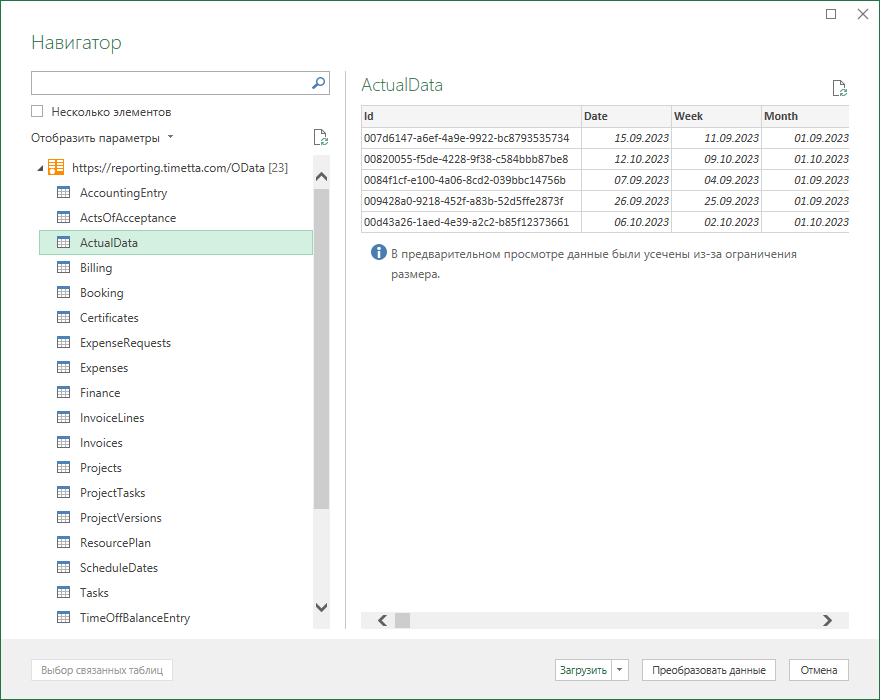
Важно
Использовать этот способ подключения для рабочей загрузки данных не рекомендуется. Он подходит только для ознакомления со структурой источника.
Примитивные и навигационные свойства
При проектировании запросов важно различать типы свойств:
- Примитивные свойства (
Property) — поля, хранящие собственные значения сущности: текст, числа, даты, GUID. - Навигационные свойства (
NavigationProperty) — поля, описывающие связи с другими сущностями и позволяющие получать связанные данные.
Для сущности Project поля startDate, endDate, code, name, description, managerId, organizationId, contractId, stateId, id, created, modified, isActive являются примитивными. Их можно выбрать с помощью $select.
Связанные данные по руководителю, организации, договору и состоянию получаются через навигационные свойства manager, organization, contract и state с помощью $expand.
Пример раскрытия навигационных свойств:
GET https://reporting.timetta.com/OData/Projects?
$select=name,code,managerId,organizationId,contractId,stateId&
$expand=
manager($select=name,email),
organization($select=name),
contract($select=name),
state($select=name)
Пример вложенной навигации:
GET https://reporting.timetta.com/OData/Projects?
$select=name,organizationId&
$expand=organization(
    $select=name,managerId;
    $expand=manager($select=name,email)
)
Основные выражения синтаксиса OData
При работе с Reporting API чаще всего используются следующие параметры:
$select— выбор определённых свойств;$expand— раскрытие навигационных свойств;$filter— серверная фильтрация строк;$applyиgroupby— серверная группировка и агрегация.
Параметр $filter поддерживает логические операторы:
eq— равно;ne— не равно;gt/ge— больше / больше или равно;lt/le— меньше / меньше или равно;and/or— логическое И / ИЛИ.
Примеры:
- Выбор нескольких полей:
GET https://reporting.timetta.com/OData/Projects?$select=name,code,startDate,endDate
- Фильтр по записям:
GET https://reporting.timetta.com/OData/Projects?$filter=isActive eq true
- Фильтрация по навигационному свойству:
GET https://reporting.timetta.com/OData/Projects?$filter=organization/name eq 'ООО Ромашка'
- Группировка данных на стороне сервера:
GET https://reporting.timetta.com/OData/Projects?
$apply=groupby((State/Name,Organization/Name),aggregate($count as ProjectsCount))
Рекомендации по работе из MS Excel
Для рабочей загрузки данных в Excel рекомендуется создать в Power Query пустой запрос и явно указать URL к Reporting API с нужными параметрами OData.
Код запросов в Power Query пишется на языке Power Query M. Документация по языку доступна на сайте Microsoft.
`
Перед созданием запроса можно вынести параметры в именованные ячейки Excel:
BaseURL— базовый адрес Reporting API;Token— API token или access token;startDate— начало периода;endDate— конец периода.
Пример запроса в Power Query M:
let
    GetCellValue = (rangeName) =>
        Excel.CurrentWorkbook(){[Name=rangeName]}[Content]{0}[Column1],

    BaseURL = GetCellValue("BaseURL"),
    Token = GetCellValue("Token"),
    StartDate = Date.ToText(Date.From(GetCellValue("startDate")), "yyyy-MM-dd"),
    EndDate = Date.ToText(Date.From(GetCellValue("endDate")), "yyyy-MM-dd"),

    Table = "ResourcePlan",
    ApplyQuery =
        "$apply=filter(ResourceName ne null and month ge " & StartDate &
        " and month le " & EndDate &
        ")/groupby((Month, Project/Name, ResourceName), aggregate(EstimatedHours with sum as EstimatedHours))",

    FullURL = BaseURL & Table & "?" & ApplyQuery,

    Source = Json.Document(
        Web.Contents(
            FullURL,
            [Headers = [Authorization = "Bearer " & Token]]
        )
    )
in
    Source
В этом примере запрос получает данные из источника ResourcePlan, фильтрует их по периоду и группирует по месяцу, проекту и ресурсу. Значения периода, токена и базового адреса берутся из именованных ячеек Excel.
После выполнения запроса:
- преобразуйте полученный список записей в таблицу;
- разверните нужные колонки;
- задайте корректные типы данных для дат, числовых и текстовых полей.
Дополнительно рекомендуется:
- заменять
nullна0в числовых колонках, используемых в вычислениях; - явно задавать типы данных после загрузки;
- при объединении таблиц включать в запрос только нужные колонки из связанной таблицы.