Сделки
Обновлено: 24.07.2025
НазначениеНазначение
Компонента Сделки предназначена для контроля над процессом продаж — от первого контакта с клиентом до успешного закрытия сделки.
Компонента позволяет:
- хранить информацию по сделке;
- оценивать вероятность успешного закрытия;
- фиксировать результат с помощью резолюций;
- отслеживать взаимодействия с клиентом.
Примечание
Для работы со сделками требуется набор прав для роли Управление клиентами с активной гранулой Сделки.
ОбзорОбзор
Карточка сделки:
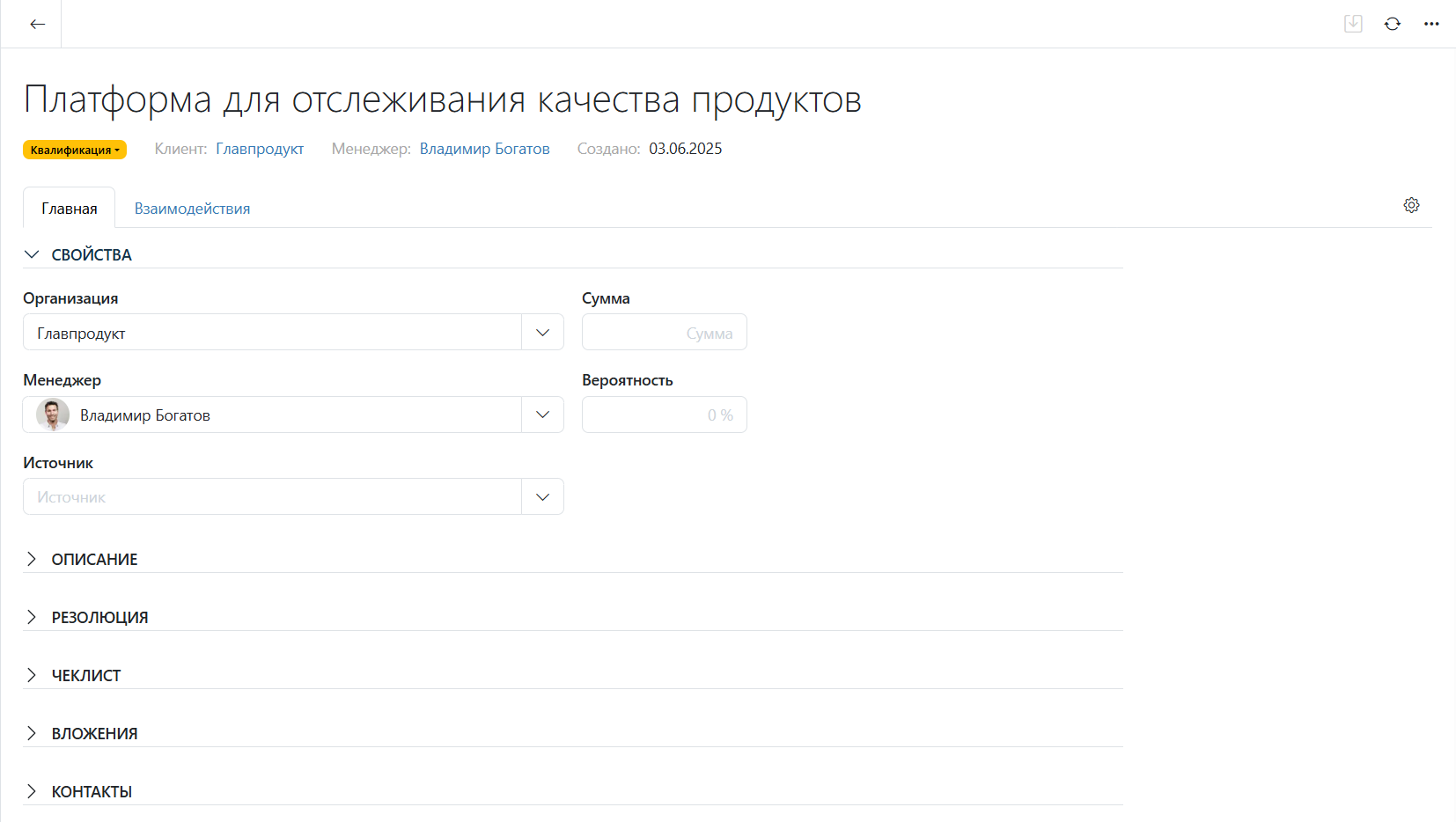
Группа полей Свойства:
- Организация — название компании, с которой связана сделка;
- Менеджер — пользователь системы, ответственный за сделку;
- Сумма — финансовый объём сделки;
- Вероятность — оценка шансов на успешное закрытие сделки (в процентах);
- Источник — канал привлечения клиента, через который была инициирована сделка.
Другие группы полей вкладки:
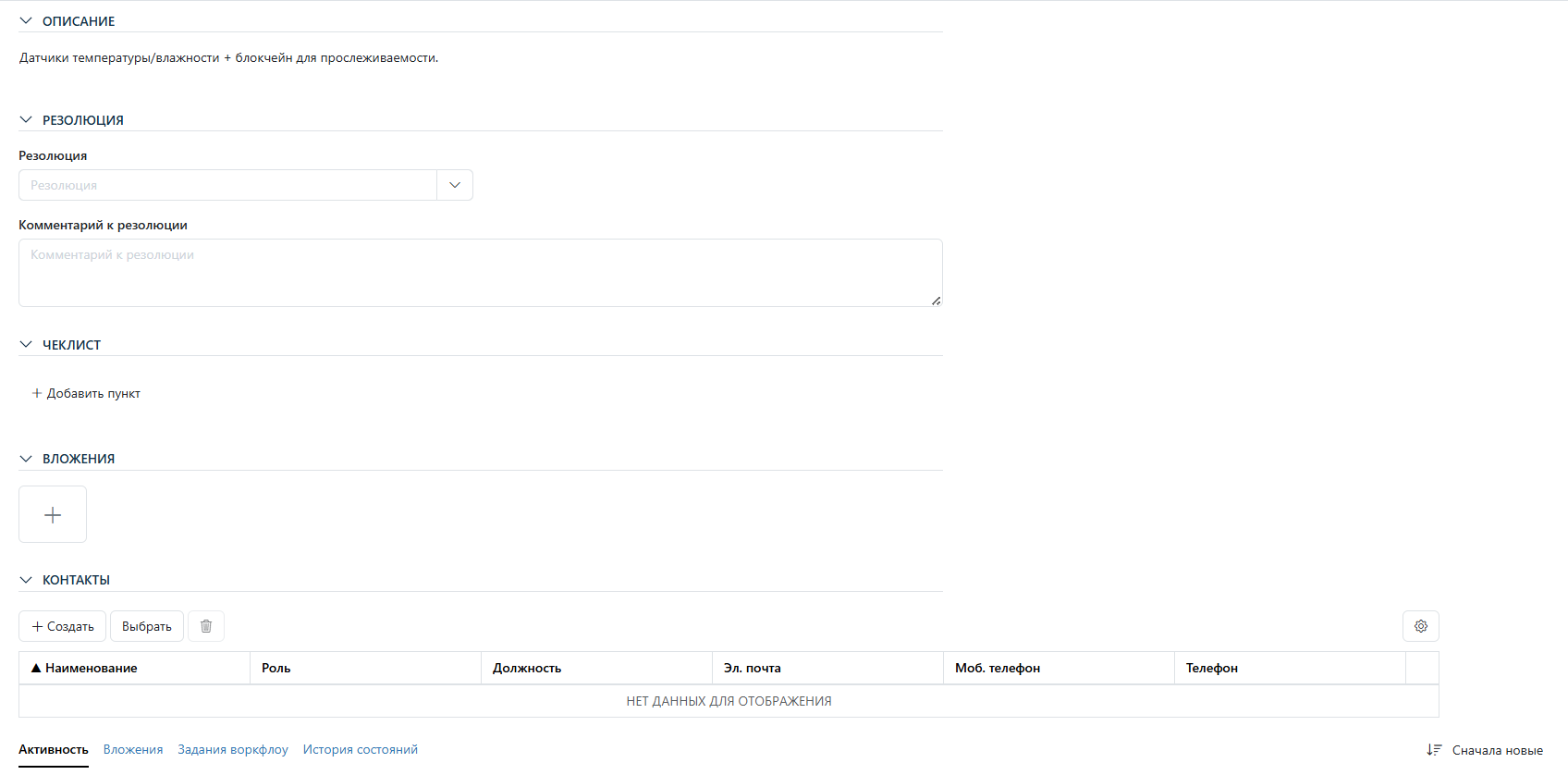
- Описание — содержит текстовое поле для краткой информации о сути сделки;
- Резолюция — фиксирует итоговый результат сделки. Резолюцию можно выбрать из выпадающего списка. В текстовом поле ниже можно оставить комментарий к резолюции;
- Чек-лист — хранит пункты ключевых задач в рамках сделки и позволяет контролировать их выполнение;
- Вложения — содержит относящиеся к сделке вложения;
- Контакты — позволяет добавлять представителей клиента, которые задействованы в сделке.
Внизу вкладки находится Лента активности. В ней можно:
- вести чат сделки;
- хранить вложения;
- отслеживать историю состояний карточки.
На вкладке Взаимодействия карточки отображается вся связанная со сделкой коммуникация (звонки, встречи, письма). Подробнее — Взаимодействия.
Доска сделокДоска сделок
В разделе Доска сделок можно работать с карточками сделок в режиме канбан-доски. Такое представление позволяет быстро увидеть:
- название сделки;
- ответственного за неё пользователя;
- финансовый объём;
- вероятность успешного закрытия.
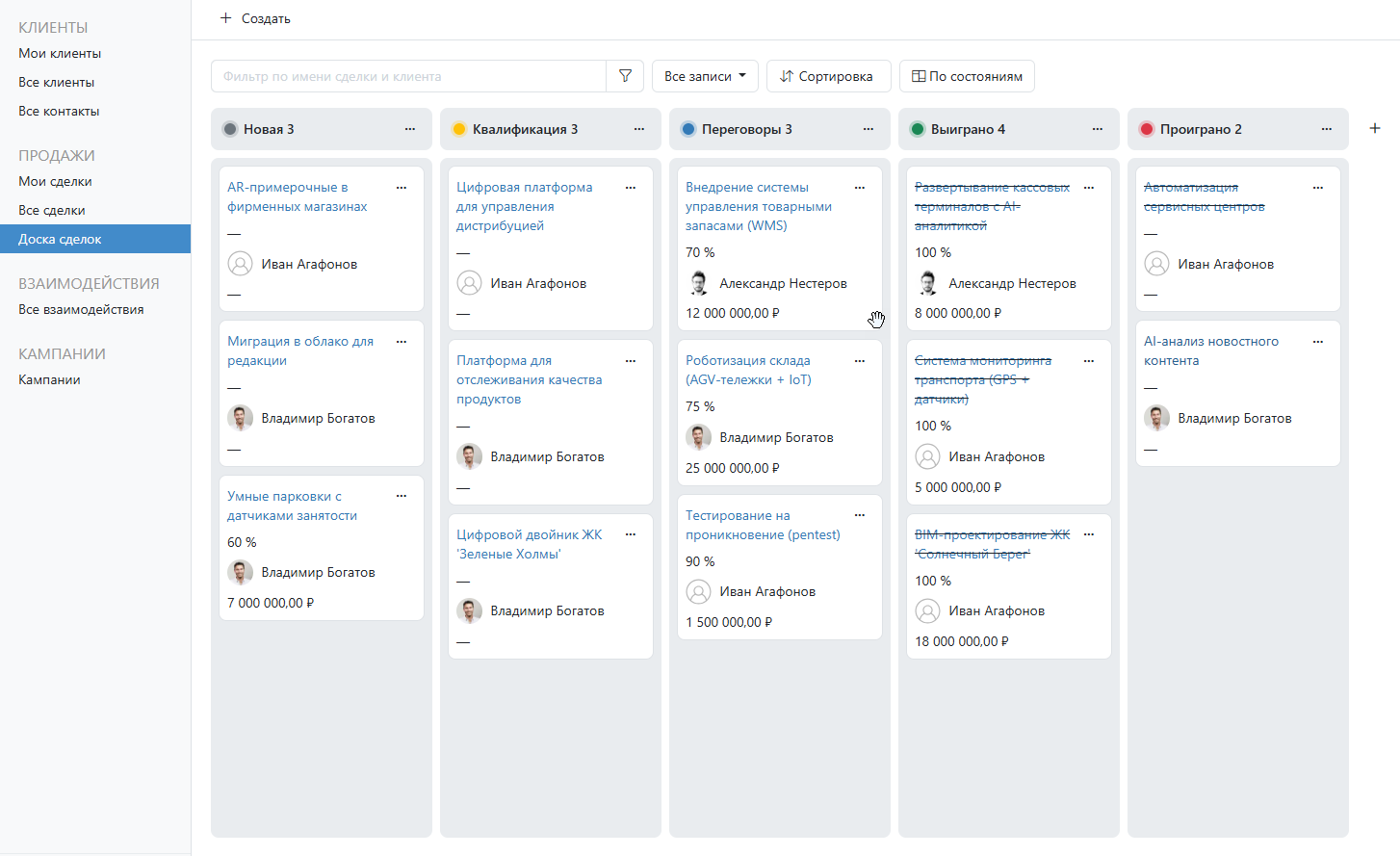
По умолчанию отображаются все записи. Карточки сгруппированы по состояниям. Состояние каждой сделки можно менять, перетаскивая карточку в соответствующую колонку.
Отображение по умолчанию можно изменить с помощью кнопок в шапке доски:
- Кнопка Все записи содержит пункт Только активные. После его выбора на доске останутся сделки, которые не находятся в состоянии Выиграно или Проиграно.
- Кнопка Сортировка позволяет задать принцип сортировки карточек в каждой колонке, например, по менеджеру, наименованию, организации или сумме сделки.
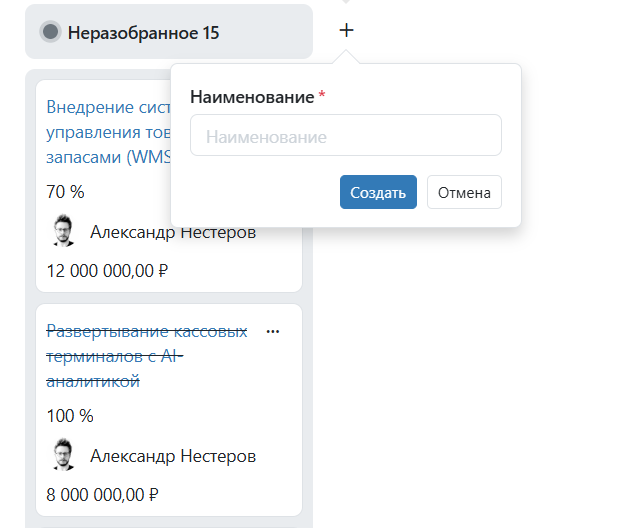
- Кнопка По состояниям содержит пункт Произвольные колонки. После его выбора доступные карточки попадут в колонку Неразобранное. С помощью иконки + можно задать новые колонки и распределить в них карточки для удобного просмотра.