Настройка задач проекта
Обновлено: 07.10.2026
НазначениеНазначение
Настройки задач задаются отдельно для каждого проекта и определяют:
- Типы задач — какие типы предлагаются при создании задач в проекте;
- Ограничивать набор тегов и Разрешённые теги задач — какие теги можно назначать задачам;
- Права доступа — кто получает права на просмотр и редактирование задач проекта.
Права доступа
Для открытия окна нужны права на просмотр Настроек задач этого проекта, а для изменения — права на их редактирование. Эти права настраиваются в роли Управление проектами с соответствующей областью доступа.
Если доступен только просмотр, поля и таблица прав открываются без возможности изменения, а кнопка Сохранить не отображается. Право редактировать сами задачи не заменяет право изменять настройки проекта.
Как открыть настройкиКак открыть настройки
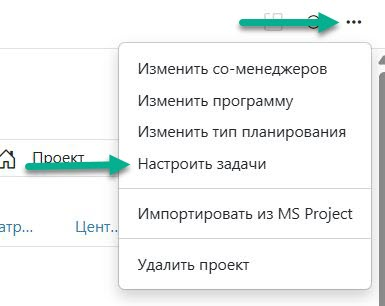
- Откройте карточку нужного проекта.
- Откройте меню дополнительных действий.
- Выберите Настроить задачи.
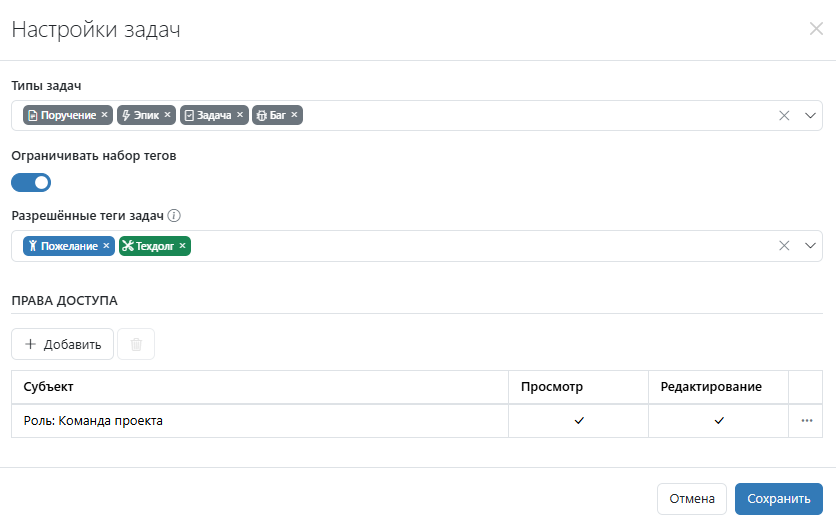
Откроется окно Настройки задач.
Изменения в окне применяются после нажатия Сохранить.
Типы задачТипы задач
В поле Типы задач выберите значения из одноимённого справочника. Этот список используется в форме создания задачи после выбора проекта и при изменении типа существующей задачи.
Чтобы изменить набор:
- Добавьте нужные типы в поле Типы задач.
- Уберите типы, которые больше не должны предлагаться в этом проекте.
- Нажмите Сохранить.
Если список пуст, в форме создания задачи для этого проекта не будет типов для выбора. Удаление типа из настроек не удаляет и не меняет тип уже созданных задач.
Сами типы создаются и настраиваются в области Настройки → Справочники, в справочнике Типы задач. В окне проекта выбирается готовый набор; здесь не настраиваются жизненные циклы или состав полей типа.
Связь с иерархиейСвязь с иерархией
Набор проектных типов и общая настройка Иерархия задач работают вместе. При создании дочерней задачи предлагаются типы, которые одновременно:
- включены в настройки её проекта;
- допустимы для непосредственного дочернего уровня выбранного родителя.
Например, если иерархия настроена как «Эпик → Задача», для создания непосредственного ребёнка эпика в проекте должен быть доступен тип Задача.
Уровни и межпроектные назначения настраиваются отдельно от окна проекта. Подробнее — Иерархия задач.
Связь с представлениямиСвязь с представлениями
При изменении набора типов он синхронизируется с представлениями задач, привязанными к этому проекту. Эти типы определяют набор состояний жизненных циклов, доступных в представлении.
В общем представлении задач без привязки к проекту набор типов настраивается отдельно. Настройка типов проекта не заменяет фильтры представления.
Разрешённые теги задачРазрешённые теги задач
Переключатель Ограничивать набор тегов управляет выбором тегов для задач проекта.
| Настройка | Какие теги можно назначать |
|---|---|
| Ограничение выключено | Активные теги из справочника тегов задач, доступные пользователю |
| Ограничение включено, список заполнен | Только активные доступные теги, выбранные в поле Разрешённые теги задач |
| Ограничение включено, список пуст | Новые теги назначать нельзя |
Чтобы задать ограничение:
- Включите Ограничивать набор тегов.
- В появившемся поле Разрешённые теги задач выберите нужные значения.
- Нажмите Сохранить.
Чтобы снова разрешить выбор из полного доступного набора, выключите Ограничивать набор тегов и сохраните изменения. Пока ограничение выключено, сохранённый список разрешённых тегов не ограничивает выбор.
Уже назначенные тегиУже назначенные теги
Ужесточение настройки не удаляет теги из существующих задач. Задачу можно редактировать, сохраняя ранее назначенный тег, даже если он больше не входит в разрешённый набор или стал неактивным.
Если удалить такой тег из задачи, повторное назначение будет проверяться по текущим ограничениям. При создании новой задачи, в том числе копии существующей, назначения тегов также должны соответствовать текущим правилам.
Например, на задаче уже есть тег «Исследование». После включения ограничения в разрешённом списке остался только тег «Разработка». «Исследование» сохранится на старой задаче, но добавить его новой задаче или вернуть после удаления нельзя.
Права доступа на задачиПрава доступа на задачи
В разделе Права доступа добавьте субъект и задайте разрешения в колонках Просмотр и Редактирование.
Субъектом может быть:
- конкретный пользователь;
- группа пользователей;
- набор прав;
- роль Все, Команда проекта, Менеджер проекта или Со-менеджеры проекта.
Роли определяют участников по их отношению к проекту. Например, Команда проекта использует состав команды проекта, а Менеджер проекта — назначенного менеджера.
Чтобы настроить права:
- Добавьте нужные строки в разделе Права доступа.
- Для каждого субъекта включите Просмотр и, если нужно, Редактирование.
- Уберите ненужные строки.
- Нажмите Сохранить.
Просмотр даёт доступ к задачам проекта, а Редактирование участвует в проверке прав на их создание и изменение. Возможность выполнить конкретное действие дополнительно зависит от общих прав пользователя, состояния задачи и правил её жизненного цикла.
Примечание
При создании проекта в настройках добавляется роль Команда проекта с разрешениями на просмотр и редактирование задач.
Настройки проекта — один из источников доступа. Например, инициатор, исполнитель и наблюдатели получают персональный доступ на просмотр соответствующей задачи; другие права могут предоставляться наборами прав пользователя. Поэтому отсутствие пользователя в этом разделе само по себе не означает отсутствия доступа к задаче.
Подробнее — Права доступа к проекту.
Доступ к представлениям задачДоступ к представлениям задач
В представлении задач проекта можно включить Наследовать права доступа от настроек задач. Для новых представлений задач проекта наследование включается по умолчанию.
При включённом наследовании состав субъектов доступа к представлению синхронизируется с разделом Права доступа в настройках задач проекта. Если наследование отключено, доступ к представлению задаётся отдельно.
Доступ к представлению и права на задачи проверяются отдельно. Открытие представления не даёт автоматически права видеть или изменять все находящиеся в нём задачи.
Подробнее — Представления.
Что настраивается отдельноЧто настраивается отдельно
В окне Настройки задач выбираются проектные типы, ограничения тегов и субъекты доступа. Другие параметры имеют собственные настройки:
- типы и теги как элементы справочников — в области Настройки;
- уровни Иерархии задач и Типы межпроектных родителей — в общих настройках приложения;
- состояния и переходы задач — в жизненных циклах;
- режимы Доска, Бэклог, План, фильтры и отображаемые свойства — в настройках представления;
- назначение Родительской задачи, Работы проекта, Спринта и Исполнителя — в самой задаче.