Интеграция с GitLab
Обновлено: 12.05.2026
Интеграция с GitLab позволяет связать процесс разработки с задачами в Timetta. Она отображает ветки, коммиты и запросы на слияние, относящиеся к конкретным задачам, и поддерживает эти данные в актуальном состоянии.
Два механизма обновленияДва механизма обновления
-
Периодическая синхронизация — в типовой конфигурации раз в 15 минут запускается фоновая задача, которая обновляет данные для активных записей GitLab репозиториев в Timetta.
-
Вебхуки — если в GitLab настроен вебхук для вашего абонента в Timetta, то после Push в репозиторий и событий по Merge Request GitLab отправляет запрос в Timetta. Это ускоряет обновление данных.
Обрабатываемые события
На данный момент в Timetta обрабатываются только события Push Hook и Merge Request Hook. Остальные типы событий GitLab отклоняются.
Как Timetta сопоставляет данные из GitLab с задачейКак Timetta сопоставляет данные из GitLab с задачей
Код задачи ищется в имени ветки (для запроса на слияние — в исходной ветке). Текст коммита и заголовок Merge Request для привязки не используются.
Код должен:
- начинаться с латинской буквы;
- дальше могут идти латинские буквы, цифры,
_,.и дефисы; - заканчиваться дефисом и числом.
Регистр букв не важен.
Примеры кодов:
DEV-123,PROJ-42,IMPL01-42;ABC_X20-1193— подчёркивание в префиксе;PROJ-1-3— несколько числовых сегментов;ARCH-PR-2026-1— дефисы в ключе проекта;TSR.EP.TSR.26.041-6-513— точки в коде.
Примеры имён веток:
feature/DEV-123/add-report;fix/dev-456/fix-filter;feature/IMPL01-42/any;feature/PROJ-1-3/any;feature/PROJ-1-3-public-event-update— описание после кода через дефис, привязка к PROJ-1-3;feature/TSR.EP.TSR.26.041-6-513/public-event-update;users/alex/ARCH-PR-2026-1.
Несколько кодов в имени ветки
Если в имени ветки встречается несколько отдельных кодов, для привязки к задаче берётся последний по порядку слева направо.
Пример: ветка feature/EPIC-10/TASK-42/api привяжется к задаче с кодом TASK-42, а не EPIC-10, потому что TASK-42 в имени идёт правее.
Сегменты через дефис считаются одним кодом, если последний сегмент — число. Например, ARCH-PR-2026-1 и EPIC-10-TASK-42 распознаются целиком, а не как набор коротких кодов.
Если в ветке участвуют и эпик, и задача, заранее договоритесь, какой код должен быть последним в имени, чтобы данные подтягивались в нужную вам карточку задачи.
Как настроитьКак настроить
-
Включить интеграцию и задать необходимые параметры. Подробнее — Системные настройки > Интеграция с GitLab. Сохраните сгенерированный секрет, он понадобится на шаге 3.
-
Создать репозиторий в Timetta. Подробнее — GitLab Репозитории.
-
Создать вебхук в GitLab:
- в GitLab откройте Settings нужного проекта → раздел Webhooks;
- в поле URL укажите полный адрес вида
https://api.timetta.com/api/gitlab/webhooks/<домен_абонента>, где<домен_абонента>— домен вашего абонента в Timetta; - в поле Secret token вставьте секрет, который был сгенерирован на шаге 1;
- включите чек-боксы Push events и Merge request events.
Где и что видим в итогеГде и что видим в итоге
В Карточке задачи появляется секция Разработка. В ней отображаются ветки, коммиты и запросы на слияние, относящиеся к этой задаче.
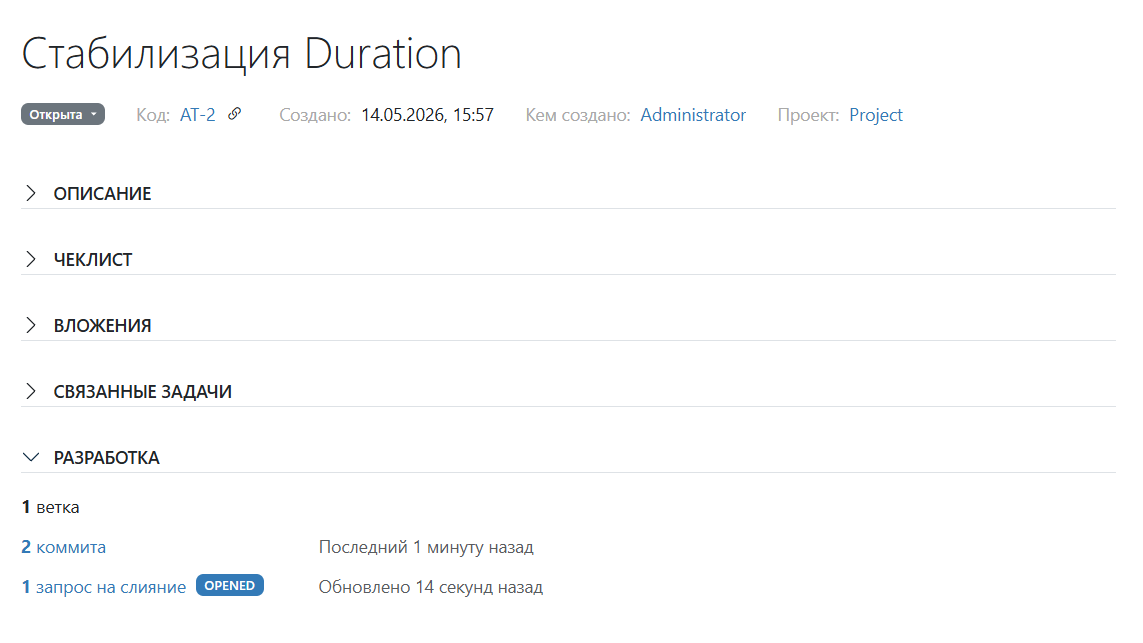
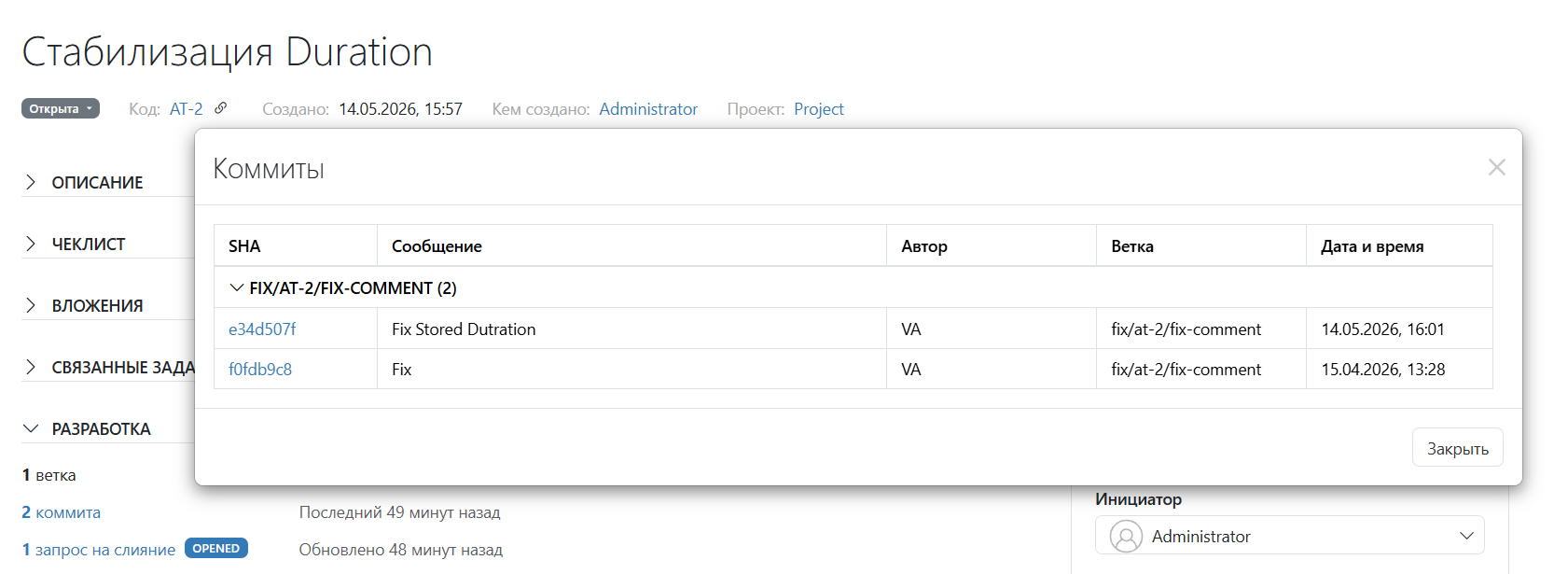
Так же можно увидеть подробную информацию о коммитах и запросах на слияние по клику на соответствующие ссылки в секции Разработка.
Если интеграция выключена, секция Разработка не будет показана.