Отчёты по сущностям
Обновлено: 20.08.2026
НазначениеНазначение
Отчёт по сущности — настраиваемый шаблон Word (DOCX). По нему система собирает документ из данных карточки: макет готовится один раз, файл можно получать многократно, поля и таблицы заполняются автоматически.
Сейчас отчёт строится только по проекту. Шаблон хранится в настройках, готовый файл получают кнопкой «Отчёты» на карточке проекта.
Область примененияОбласть применения
Функция доступна:
- в Настройки → Конфигурация → Отчёты по сущностям — справочник шаблонов;
- на карточке сущности — генерация файла.
Сейчас отчёт можно строить только по проекту. В списке типов сущности доступен пункт «Проект». На карточках задач, сделок, счетов и других объектов кнопки нет.
Кто чем пользуется:
- администратор создаёт и правит шаблоны, включает и выключает отчёты;
- пользователь с доступом к проекту и правом просмотра отчётов по сущностям формирует документ с карточки проекта.
В списке проектов кнопка не показывается — только в карточке.
Чтобы отчёт появился в меню, он должен быть активным и содержать ровно один файл-шаблон DOCX.
Права доступаПрава доступа
Права задаются в наборе прав строкой «Отчёты по сущностям».
| Право | Что даёт |
|---|---|
| Просмотр | Пункт в настройках, кнопка «Отчёты» на карточке проекта, формирование файла |
| Изменение | Создание, правка и удаление шаблонов |
Дополнительно нужен доступ к проекту: без него карточку не открыть и отчёт не сформировать.
Если права просмотра отчётов нет, кнопки на проекте не будет, а раздел «Отчёты по сущностям» в настройках не отобразится.
Создание шаблонаСоздание шаблона
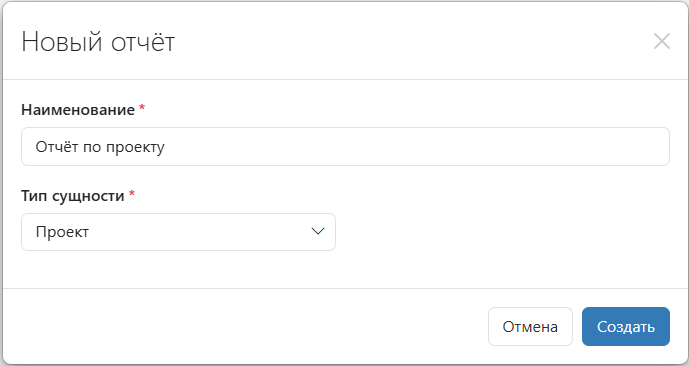
- Откройте Настройки → Конфигурация → Отчёты по сущностям.
- Создайте запись: укажите имя и тип сущности (Проект).
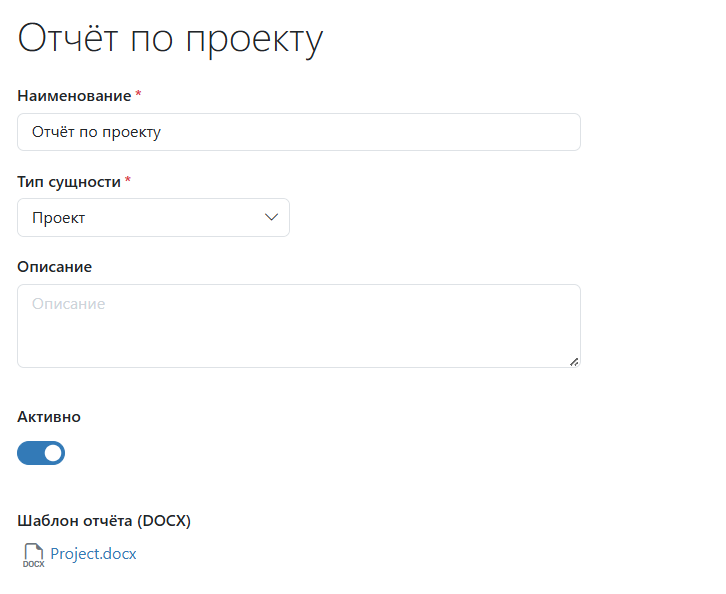
- На карточке заполните:
- имя — видно в меню на карточке проекта;
- тип сущности — для какого объекта строится отчёт;
- описание — подсказка при наведении на пункт меню; если пусто, показывается имя;
- активен — только активные отчёты видны на карточке проекта.
- В блок «Шаблон отчёта (DOCX)» приложите один файл
.docx. Другие форматы и второй файл система не примет.
Как это устроеноКак это устроено
Шаблон — обычный документ Word: заголовок, таблица, колонтитулы, стили. На места данных пишут плейсхолдеры в двойных фигурных скобках. При генерации вместо них подставляются данные. Подробнее — Синтаксис плейсхолдеров.
Общий вид:
{{поле:формат(параметры)}}
Регистр не важен: {{Name}} и {{name}} — одно и то же.
Примечание
- сохраняйте файл как .docx;
- не разбивайте плейсхолдер пробелами и переносами внутри скобок;
- для таблицы со списком (задачи, команда) начало и конец цикла ставьте в одну строку таблицы;
- сначала проверьте шаблон на одном проекте, затем раздавайте пользователям.
Что чаще всего нужноЧто чаще всего нужно
Подставить значение
| В шаблоне | Что получится |
|---|---|
{{Project.Name}} |
Имя проекта |
{{SomeVar}} |
Значение поля |
Изменить вид текста или даты
| В шаблоне | Зачем |
|---|---|
{{SomeString}:ToUpper()} |
ВЕРХНИЙ РЕГИСТР |
{{SomeDate}:Format('dd.MM.yyyy')} |
Дата в нужном формате |
{{SomeDate}:F('dd.MM.yyyy')} |
То же, короткая запись |
Повторить блок по списку (задачи, команда, строки таблицы)
Открывающий тег {{#Список}}, закрывающий {{/Список}}. Всё между ними повторяется для каждого элемента.
{{#Project.ProjectTasks}}
{{.Name}}
{{/Project.ProjectTasks}}
Точка {{.Name}} — текущий элемент списка.
{{Project.ProjectTasks.Name}} — то же самое, но длиннее.
Чтобы получить таблицу, начало и конец цикла ставят в одну строку таблицы. Тогда на каждую задачу появится своя строка.
Разделитель между элементами (например запятая):
{{#Items}}{{.}}{{:s:}}, {{/Items}} → А, Б, В
Показать блок только при условии
{?{Item.Value >= 0}}
Текст, если условие истинно
{{:}}
Текст, если ложно
{{/}}
Выбрать один из вариантов
{{#switch: SomeVar}}
{{#case: 'A'}}Вариант A{{/}}
{{#case: 'B'}}Вариант B{{/}}
{{#default}}Другое{{/}}
{{/}}
Простой расчёт — выражение в скобках:
{{(1 + 2)}} → 3
{{(ds.Price * 1.19)}:f(c)} — посчитать и сразу отформатировать как деньги.
Служебные тегиСлужебные теги
| Тег | Назначение |
|---|---|
{{:break}} |
Перенос строки |
{{:PageBreak}} |
Новая страница |
{{:SectionBreak}} |
Разрыв раздела |
{{:ignore}} … {{/:ignore}} |
Не обрабатывать плейсхолдеры внутри (удобно вокруг оглавления) |
{{@i:ItemCount}} … {{i}} … {{/}} |
Повторить блок N раз |
Номер элемента в списке: {{Items._Idx}} (с нуля). Так можно, например, вывести только чётные строки.
На что смотреть в WordНа что смотреть в Word
- Кавычки. Word часто меняет
'на‘и"на”. В условиях и форматах дат из‑за этого шаблон ломается. Используйте прямые кавычки или вставляйте тег целиком. - Не рвите тег вручную.
{{Project.Name}}должен остаться цельным. Если Word сам разбил его на части, обычно это сработает, но середину плейсхолдера лучше не править. - Закрывайте циклы и условия. У каждого
{{#…}}и{?{…}}должен быть{{/}}. - Сложные формулы лучше не класть в шаблон. Для обычных отчётов достаточно полей, списков, дат и простых условий.
Подробнее о синтаксисе
Формирование отчётаФормирование отчёта
- Откройте карточку проекта.
- Если для проектов есть хотя бы один активный отчёт с шаблоном, в панели действий появится кнопка «Отчёты».

- Откройте список и выберите нужный отчёт. Подсказка при наведении — описание из карточки отчёта.
- Дождитесь окончания формирования: на кнопке отображается индикатор загрузки.
- Браузер скачает файл
.docx. - Откройте документ и проверьте, что подставились данные этого проекта.
Примечание
Если кнопки нет:
- нет активных отчётов для проекта;
- у отчёта не приложен шаблон;
- нет права просматривать отчёты по сущностям;
- открыт не проект, а другая сущность или список.
Если генерация завершилась ошибкой, чаще всего:
- шаблон не приложен или это не DOCX;
- в шаблоне опечатка в плейсхолдере, незакрытый цикл или «умные» кавычки Word;
- нет доступа к проекту.
После создания или включения отчёта в настройках обновите карточку проекта (при необходимости — страницу целиком), чтобы новый пункт появился в меню.