Общие сведения
Надёжность и безопасность
Структура проектов
Планирование проекта
Рекомендации по планированию
Гейтовая модель управления
Логика прав доступа
Рекомендации для коммерческой компании
Публикация плана
Управление рисками
Типовой процесс работы с проектом
Валюта проекта
Версионирование
Типы учёта проекта
Учёт в разрезе юридических лиц
Типы показателей проекта
Принципы прогнозирования
Рекомендации по анализу изменений показателей проекта
Примеры работы с версиями проектов
Свойства проекта
Команда проекта
Иерархическая структура работ (ИСР)
Таймлайн работ проекта
Критический путь проекта
Ресурсный план
Прогноз ресурсного плана
Документы (артефакты)
Контрольные точки
Бронирование
Версии проекта
Слияние версий
Создание из MS Project
Риски
ИИ инструмент планирования
Заявка на использование риска
Создание проекта
Создание тарифов для клиентов
Создание плановых показателей проекта
Создание тарифов для проектов
Формирование команды проекта
Формирование списка работ проекта
Просмотр структуры работ по ссылке
Ввод оценки затрат
Заполнение ресурсного плана
Ввод оценки выручки
Наследование проекта
Оценка выставления счетов и получения оплат
Оценка счетов от субподрядчиков и оплат субподрядчикам
Копирование проекта
Создание версий проекта
Использование Мастера выручки
Создание, редактирование и удаление периодических затрат
Изменение типа учёта проекта
Финансовый учёт по проводкам
Мультивалютность
Заказчики и контрагенты
Как работает биллинг
Затраты на капитал
Учёт себестоимости
Типы отчётности
Управление непредвиденным резервом
Расчёт ставки себестоимости труда
Методы финансового учёта
Методика нормализации себестоимости
НДС в управленческом учёте
Учет затрат на субподрядчиков
Выручка проекта
Календарь затрат
Оценка затрат
Оценка выплат субподрядчикам
Финансовый отчёт (P&L)
Периодические затраты
Центры затрат проекта
Учётные периоды
Проводки
Входящий акт (субподрядчики)
Входящий счёт (субподрядчики)
Договоры
Автобиллинг
Акты
Жизненный цикл акта
Сводка биллинга
Счёт
Жизненный цикл счёта
Признания и оплаты
Использование отчётов
Группировка данных источника
Группировка данных в отчёте
Типы виджетов
Общие отчёты и шаблоны
Настройка отчёта
Экспорт отчётов
Пользовательские настройки отчёта
Вычисляемые поля
Особые колонки отчётов с временными рядами
Использование панелей мониторинга
Публикация панелей
Панели сущностей
Фильтры источников данных
Отчёты по сущностям
FAQ
Типовой порядок настройки системы
Удаление демонстрационных данных
Получение резервной копии
Системные настройки
Доступ для службы поддержки
Настройка политики безопасности
Многофакторная аутентификация (MFA)
Провайдеры аутентификации
Настройка доменов
Аутентификация через MS ADFS
Аутентификация через Keycloak
API-токены
Импорт данных
Журнал изменений
Настройка эл. почты
Интеграция с Mattermost
Язык формул и выражений
Язык шаблонов
Общие сведения
Аутентификация
Примеры использования API
API для структуры проекта
Reporting API
Рекомендации по работе с Reporting API
Ограничения
Timetta MCP Server
Версия от 17.10.2026
Версия от 05.10.2026
Версия от 28.09.2026
Версия от 23.09.2026
Версия от 21.09.2026
Версия от 18.09.2026
Версия от 08.09.2026
Версия от 31.08.2026
Версия от 27.08.2026
Версия от 18.08.2026
Версия от 08.08.2026
Версия от 01.08.2026
Версия от 18.07.2026
Версия от 16.07.2026
Версия от 15.07.2026
Версия от 27.06.2026
Версия от 06.06.2026
Версия от 25.05.2026
Версия от 22.05.2026
Версия от 16.05.2026
Версия от 08.05.2026
Версия от 25.04.2026
Версия от 11.04.2026
Версия от 04.04.2026
Версия от 14.03.2026
Версия от 21.02.2026
Версия от 07.02.2026
Версия от 31.01.2026
Версия от 24.01.2026
Версия от 09.10.2026
Версия от 23.12.2025
Версия от 13.12.2025
Версия от 06.12.2025
Версия от 08.02.2025
Представления - обзор новой компоненты
Версия от 01.11.2025
Версия от 11.10.2025
Версия от 27.09.2025
Версия от 13.09.2025
Версия от 30.08.2025
Версия от 09.08.2025
Версия от 02.08.2025
Версия от 12.07.2025
Версия от 05.07.2025
Версия от 31.05.2025
Версия от 13.05.2025
Версия от 08.05.2025
Версия от 01.05.2025
Версия от 12.04.2025
Версия от 29.03.2025
Версия от 01.03.2025
Версия от 28.12.2024
Версия от 21.12.2024
Версия от 16.12.2024
Версия от 16.11.2024
Версия от 26.10.2024
Версия от 12.10.2024
Версия от 21.09.2024
Версия от 24.08.2024
Версия от 10.08.2024
Версия от 20.07.2024
Версия от 01.06.2024
Версия от 11.05.2024
Версия от 13.04.2024
Версия от 30.03.2024
Версия от 16.03.2024
Версия от 02.03.2024
Версия от 17.02.2024
Версия от 27.01.2024
Версия от 30.12.2023
Версия от 23.12.2023
Версия от 02.12.2023
Удаление "Роли" из ресурсного плана
Версия от 30.09.2023
Версия от 23.09.2023
Версия от 09.09.2023
Версия от 19.08.2023
Версия от 02.08.2023
Версия от 10.07.2023
Версия от 24.06.2023
Версия от 10.06.2023
Версия от 13.05.2023
Версия от 29.04.2023
Версия от 22.04.2023
Версия от 18.03.2023
Версия от 04.03.2023
Версия от 18.02.2023
Версия от 11.02.2023
Версия от 04.02.2023
Версия от 14.01.2023
Версия от 30.12.2022
Версия от 24.12.2022
Версия от 10.12.2022
Версия от 21.11.2022
Версия от 12.11.2022
Версия от 05.11.2022
Версия от 26.10.2022
Версия от 08.10.2022
Версия от 24.09.2022
Версия от 03.09.2022
Версия от 27.08.2022
Версия от 16.07.2022
Версия от 02.07.2022
Версия от 18.06.2022
Версия от 11.06.2022
Версия от 21.05.2022
Версия от 23.04.2022
Версия от 15.01.2022
Версия от 10.01.2022
Термины и определения
GitLab репозитории
Обновлено: 14.05.2026
НазначениеНазначение
GitLab репозиторий — связка проекта в GitLab с вашим абонентом Timetta. По активным репозиториям подтягиваются ветки, коммиты и запросы на слияние и привязываются к соответствующим задачам.
Права доступа
Для создания и редактирования репозиториев нужны права для роли Администратор с активной гранулой GitLab репозитории.
СозданиеСоздание
- Откройте Настройки → Задачи → GitLab репозитории.
- Нажмите + Создать.
- В окне Новый GitLab репозиторий в поле Наименование введите название репозитория для отображения в Timetta.
- В поле ID проекта GitLab укажите ID проекта из GitLab. Для этого:
- откройте в GitLab раздел Project settings → General;
- Найдите Project ID, скопируйте его и вставьте поле.
- Нажмите Создать.
КарточкаКарточка
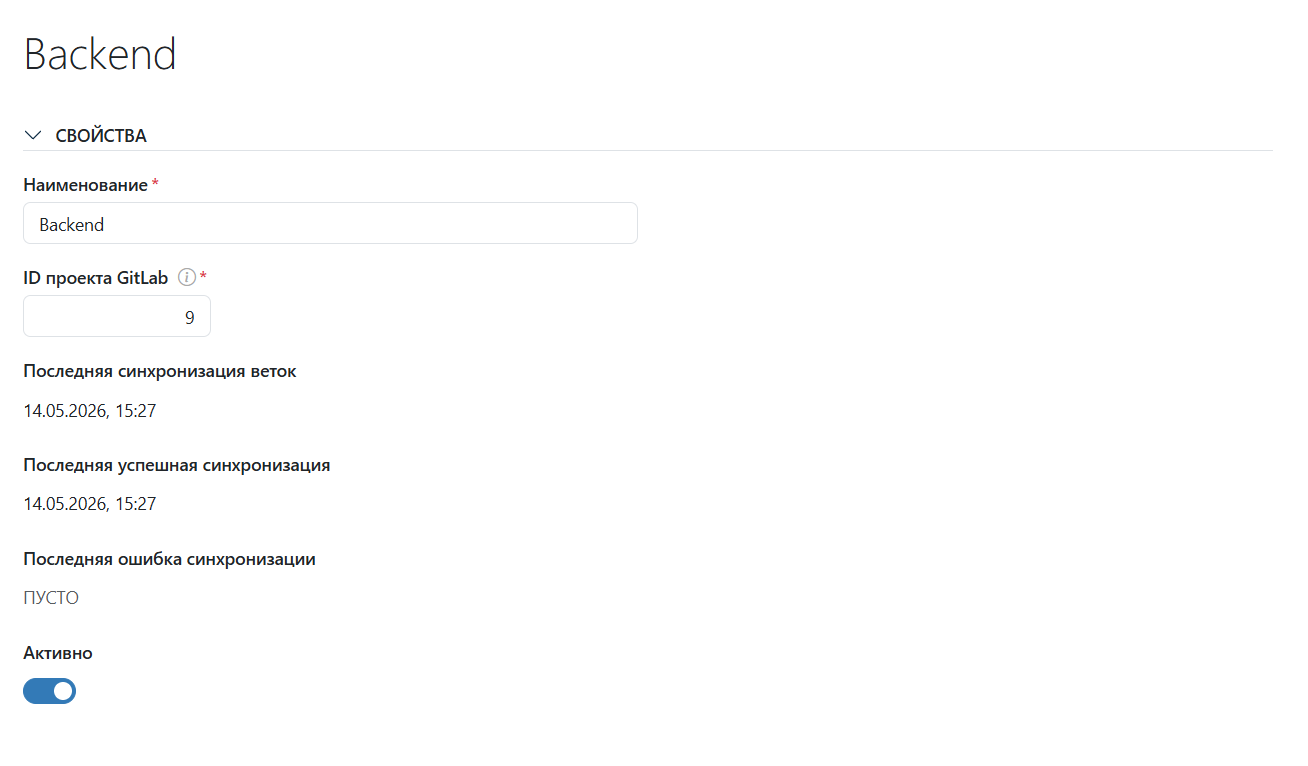
В секции Свойства:
- Наименование и ID проекта GitLab — можно изменить после создания сущности;
- Последняя синхронизация веток — показывает, когда в последний раз обновлялся список веток по этому репозиторию;
- Последняя успешная синхронизация — показывает время последней успешной синхронизации репозитория;
- Последняя ошибка синхронизации — содержит текст ошибки, если синхронизация прошла с проблемами (например, проблемы с сетью, правами токена, ответом GitLab);
- Активно — если опция выключена, синхронизация по этому репозиторию не выполняется.
Предыдущая
Коды оплаты
Следующая
Типы связей
Скопировано в буфер обмена