Дашборд "История КТч"
Обновлено: 26.11.2026
НазначениеНазначение
История КТч показывает, как менялись оценки контрольных точек от одного пересмотра к другому. Откройте Проекты → История КТч, чтобы сравнить прогноз прохождения в срок или другой показатель по контрольным точкам разных проектов.
Сценарий регулярного контроляСценарий регулярного контроля
Допустим, вы внедряете контроль по ключевым точкам проекта. Раз в неделю, раз в две недели или раз в месяц менеджеры проектов пересматривают прогноз по каждой контрольной точке. На общем обзоре вам нужно видеть, когда появился риск опоздания, по каким точкам он сохраняется и где прогноз улучшился.
- В день пересмотра менеджер открывает контрольные точки проекта и актуализирует поле Прогноз. Оно показывает, насколько вероятно прохождение контрольной точки в срок.
- После обновления оценок менеджер создаёт версию на основе актуального проекта и переводит её в состояние Снапшот. При следующем пересмотре он создаёт новый снапшот. Как работают снапшоты проекта.
- На обзоре откройте Историю КТч, выберите свойство Прогноз и подходящий масштаб календаря. Например, при еженедельном пересмотре используйте масштаб По неделям.
Допустим, у контрольной точки «Приёмка прототипа» в первой неделе был прогноз «Точно будет пройдена», во второй — «Есть риск опоздания», а в третьей — «Точно опоздаем». По строке видно, когда команда впервые заметила риск и как изменилась оценка к следующему пересмотру.
Как формируется история
Дашборд берёт значения полей из версий проекта в состоянии Снапшот. Чтобы оценка попала в историю, зафиксируйте её в новом снапшоте после пересмотра контрольных точек.
Работа с дашбордомРабота с дашбордом
В левой части таблицы отображаются текущие контрольные точки проектов. По умолчанию видны название точки, проект и ответственный. В правой части находится календарь с историей выбранного свойства.
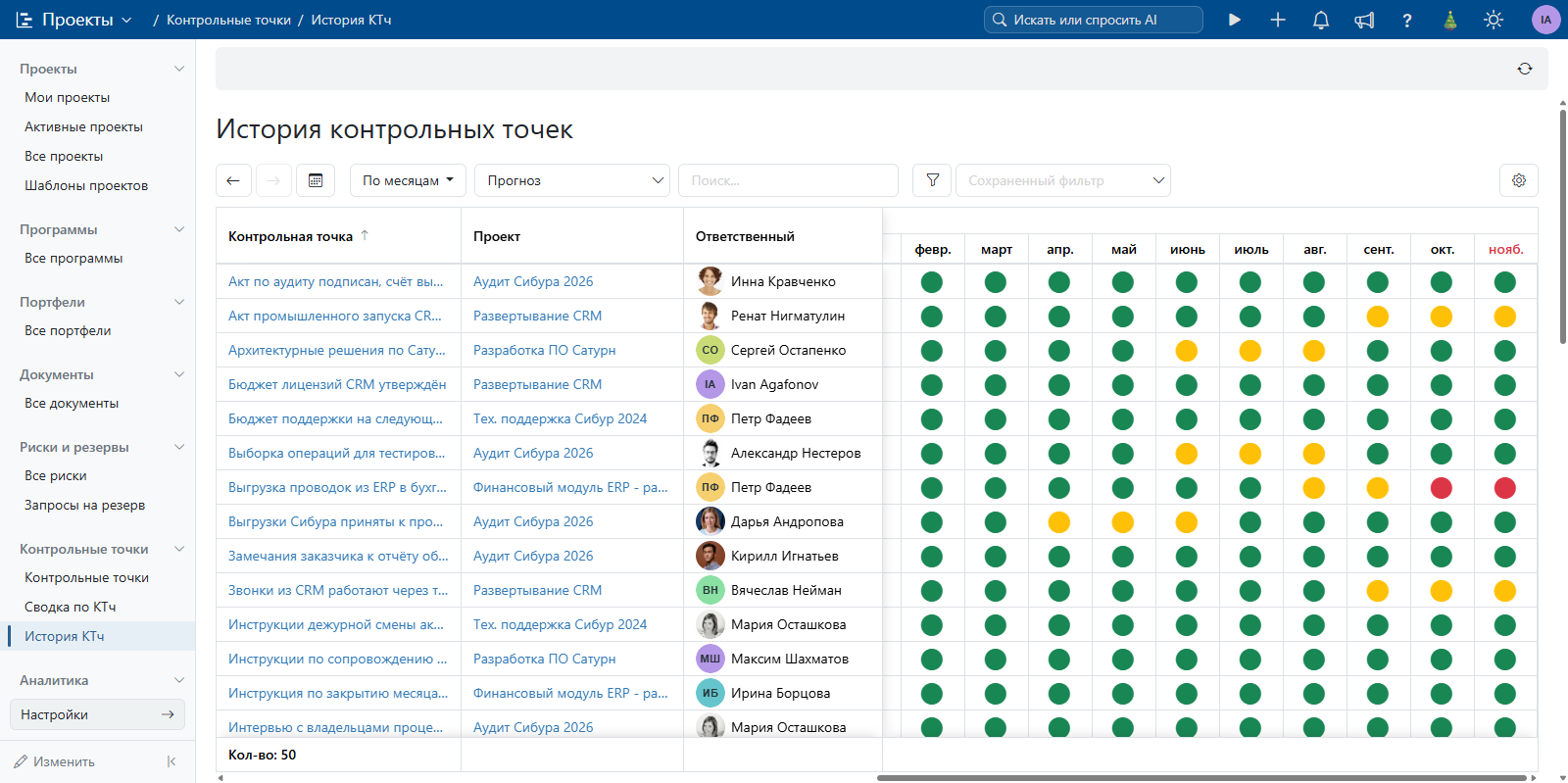
На панели над таблицей можно:
- выбрать свойство, значения которого будут показаны в календаре;
- переключить масштаб на дни, недели, месяцы, кварталы или годы;
- перейти к нужной дате или перемещаться по календарю;
- найти контрольную точку по названию, применить фильтр или настроить колонки таблицы через настройки представления.
Дашборд показывает прошедшие периоды и текущий период. Снапшот попадает в колонку по сохранённой точке прогноза. Например, снапшот с точкой прогноза в мае отображается в колонке мая при масштабе По месяцам.
В ячейке отображается значение выбранного свойства из снапшота с самой поздней точкой прогноза за период. Если даты совпадают, используется более поздний по времени создания снапшот. Для значения из справочника дашборд использует цвет и иконку элемента справочника.
Если за период есть несколько снапшотов с этой контрольной точкой, число у индикатора показывает их количество. Нажмите на ячейку, чтобы увидеть список снапшотов, их точки прогноза и сохранённые значения. Нажмите на название снапшота, чтобы открыть карточку контрольной точки в этой версии. Значок предупреждения показывает, что для контрольной точки за период нет снапшота.
Дополнительные оценки контрольных точекДополнительные оценки контрольных точек
В списке свойств можно выбрать Прогноз, другие справочные поля контрольной точки и дополнительные поля типа Признак.
Чтобы отслеживать свою оценку, настройте для сущности Контрольная точка любое дополнительное поле типа Справочник. Например, создайте поля Риск по ресурсам и Финансовый риск со значениями «Низкий», «Средний» и «Высокий». По той же схеме можно добавить оценку готовности документов, зависимости от подрядчика или другой показатель, который важен для прохождения точки.
Попросите менеджеров обновлять эти поля вместе с прогнозом перед созданием снапшота. На дашборде переключайтесь между свойствами, чтобы увидеть, как менялась каждая оценка. Например, прогноз прохождения может несколько недель оставаться «Точно будет пройдена», а риск по ресурсам за это время вырасти с низкого до высокого.