Работа с редактором жизненного цикла и воркфлоу
Обновлено: 09.04.2026
Работа с графическим редакторомРабота с графическим редактором
Графический редактор используется для настройки схемы жизненного цикла и воркфлоу. С его помощью можно добавлять элементы, создавать переходы и редактировать связи между ними.
После обновления настройка выполняется прямо на схеме. Это упрощает работу с маршрутами, ускоряет внесение изменений и делает структуру более наглядной.
Общий принцип работыОбщий принцип работы
В редакторе элементы схемы отображаются в виде блоков. Связи между ними — в виде стрелок.
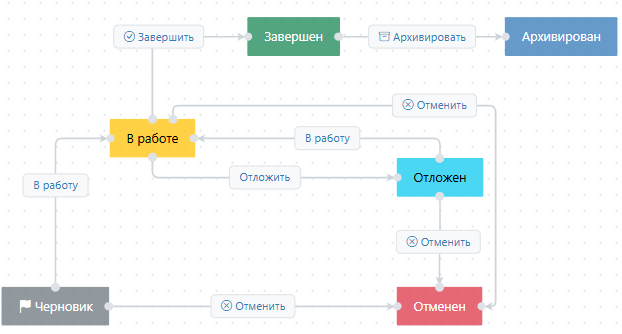
В зависимости от типа настраиваемой схемы в редакторе можно:
- добавлять новые элементы;
- настраивать их свойства;
- соединять элементы переходами;
- изменять маршрут стрелок;
- менять точки подключения стрелки к блоку;
- автоматически упорядочивать схему.
Как работать со схемойКак работать со схемой
Перемещение элементовПеремещение элементов
Элементы схемы можно перемещать по рабочей области.
Чтобы изменить расположение элемента:
- Выделите нужный блок.
- Перетащите его в нужное место на схеме.
Рекомендуется располагать элементы последовательно, вдоль основного маршрута процесса. Это упрощает чтение схемы и дальнейшую поддержку настройки.
Добавление элементовДобавление элементов
Состав доступных элементов зависит от типа настраиваемой схемы.
При работе с маршрутами согласования в схему добавляются функции. Базовая настройка воркфлоу включает функции Старт, Финиш и Задача.
При работе со схемой можно добавлять новые состояния. Для каждого состояния в карточке задаются:
- наименование;
- код;
- стиль;
- свойства состояния.
Создание переходовСоздание переходов
Элементы схемы связываются с помощью переходов.
После создания перехода можно перейти к его настройке и заполнить необходимые параметры. В зависимости от сценария у перехода могут быть заданы:
- права доступа;
- другие свойства.
Для переходов можно назначить исполнителей по Роли, Группе, Пользователю или набору прав.
Точки маршрутаТочки маршрута
Для удобного редактирования стрелок используются точки маршрута.
Чтобы добавить точку маршрута:
- Наведите указатель на линию перехода.
- Перетащите линию в нужную сторону.
На линии появится точка маршрута. Её можно перемещать, чтобы изменить изгиб стрелки и провести её в обход других элементов.
Точки маршрута удобно использовать, если переходы пересекаются или расположены слишком близко.
С их помощью можно:
- изменять изгиб стрелки;
- проводить линию в обход других блоков;
- делать схему более аккуратной и читаемой.
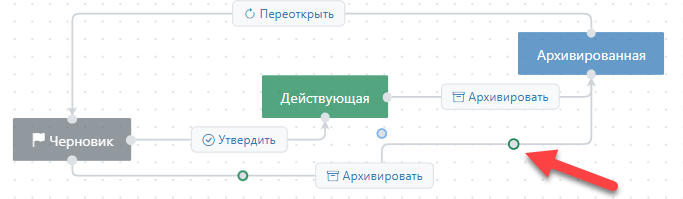
Перенос точки подключения стрелкиПеренос точки подключения стрелки
В редакторе можно изменить не только форму линии, но и точку её подключения к элементу.
Это позволяет:
- перенести начальную точку соединения;
- перенести конечную точку соединения;
- скорректировать схему без удаления и повторного создания перехода.
Такой способ особенно удобен, когда логика уже настроена, а требуется только улучшить визуальное расположение связей.
Удаление переходаУдаление перехода
Чтобы удалить переход:
- Выделите нужный переход на схеме.
- Выполните одно из действий:
- нажмите на переход и в дополнительном меню выберите пункт Удалить
- выделите нужный переход и нажмите клавишу Delete
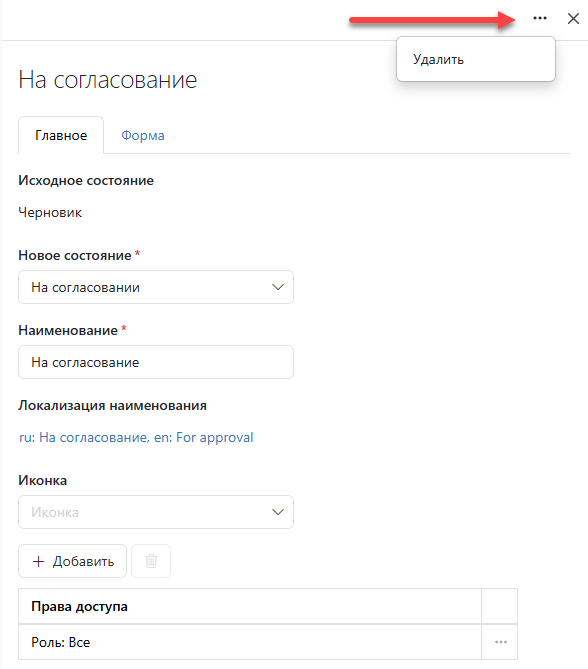
Используйте удаление, если переход был создан ошибочно или его требуется провести заново.
Панель инструментов редактораПанель инструментов редактора
В верхней части редактора расположена панель инструментов. Она используется для управления схемой и рабочей областью.
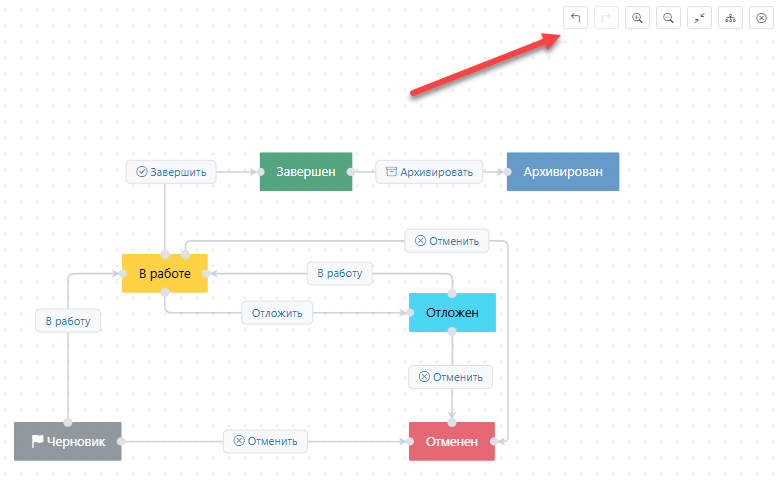
На панели доступны следующие команды:
- Отменить — отменяет последнее выполненное действие.
- Повторить — повторно выполняет отменённое действие.
- Увеличить масштаб — увеличивает масштаб рабочей области редактора.
- Уменьшить масштаб — уменьшает масштаб рабочей области редактора.
- Центрировать схему — размещает схему по центру рабочей области.
- Расположить автоматически — автоматически выравнивает элементы схемы на рабочем поле.
- Сбросить точки маршрута у соединений — удаляет вручную настроенные точки изгиба у всех соединений и возвращает линии переходов к исходному виду.
Примечание
Команды панели инструментов используются для навигации по схеме, упрощения редактирования и быстрого приведения рабочего поля в удобный для просмотра вид.
Практические рекомендацииПрактические рекомендации
При работе с редактором рекомендуется:
- располагать элементы по ходу процесса;
- избегать большого количества пересекающихся стрелок;
- использовать точки маршрута для сложных участков схемы;
- переносить точки подключения стрелок вместо пересоздания переходов;
- применять Расположить автоматически после крупных изменений.